
Il punto di accesso per i partecipanti
Apri l’elenco esistente ↗Scegli la tua organizzazione nell’elenco dei gruppi e accedi al suo ambiente. La presenza nell’elenco non dà accesso ai dati di ricerca.
Dalla prima osservazione sul campo a una serie di ricerca di lunga durata. Obsfera collega il tuo team, la tua struttura di dati e la tua ricerca in un ambiente riservato.
La tua organizzazione mantiene il controllo. Gli osservatori collaborano nel proprio gruppo. Un portale separato potrebbe collegare i sostenitori a ricerche selezionate.
Configurazione, disponibilità e amministrazione dell’installazione.
Scopri di piùTeam, permessi, dati e campi di ricerca propri.
Scopri di piùUn portale riservato separato per pubblicazioni autorizzate consapevolmente.
Scopri di piùScegli la tua organizzazione nell’elenco dei gruppi e accedi al suo ambiente. La presenza nell’elenco non dà accesso ai dati di ricerca.
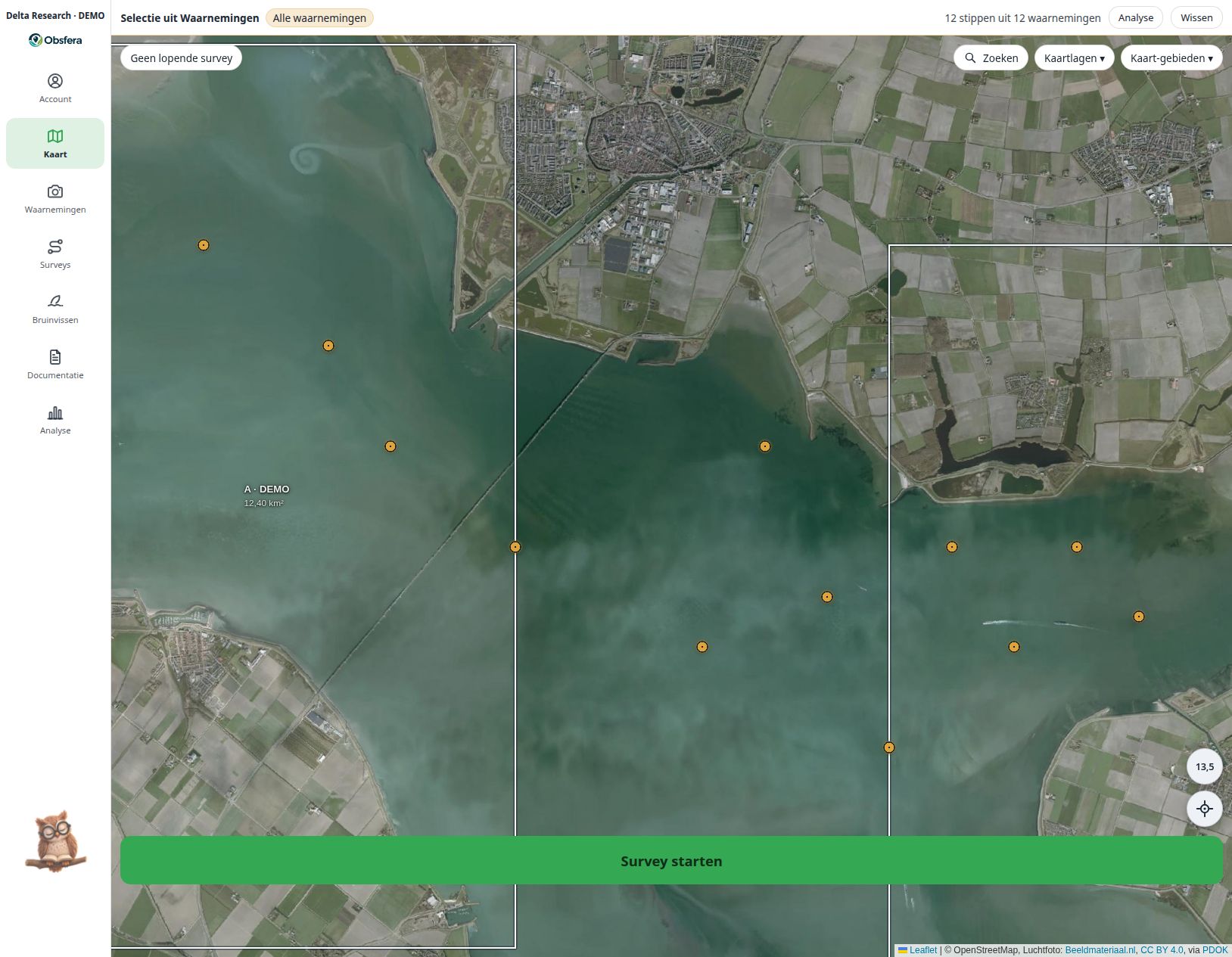
Combina punti di osservazione, tracciati dei survey e settori con una mappa o immagini aeree. La batimetria aggiunge canali e piane di marea: Rijkswaterstaat per l’Oosterschelde rispetto a NAP, EMODnet per le acque neerlandesi rispetto a LAT; non indica la profondità attuale e non serve alla navigazione.
 Delta-0110.10.2026 · Settore A · DEMO
 Delta-0211.10.2026 · Settore B · DEMO
 Delta-0312.10.2026 · Settore C · DEMO
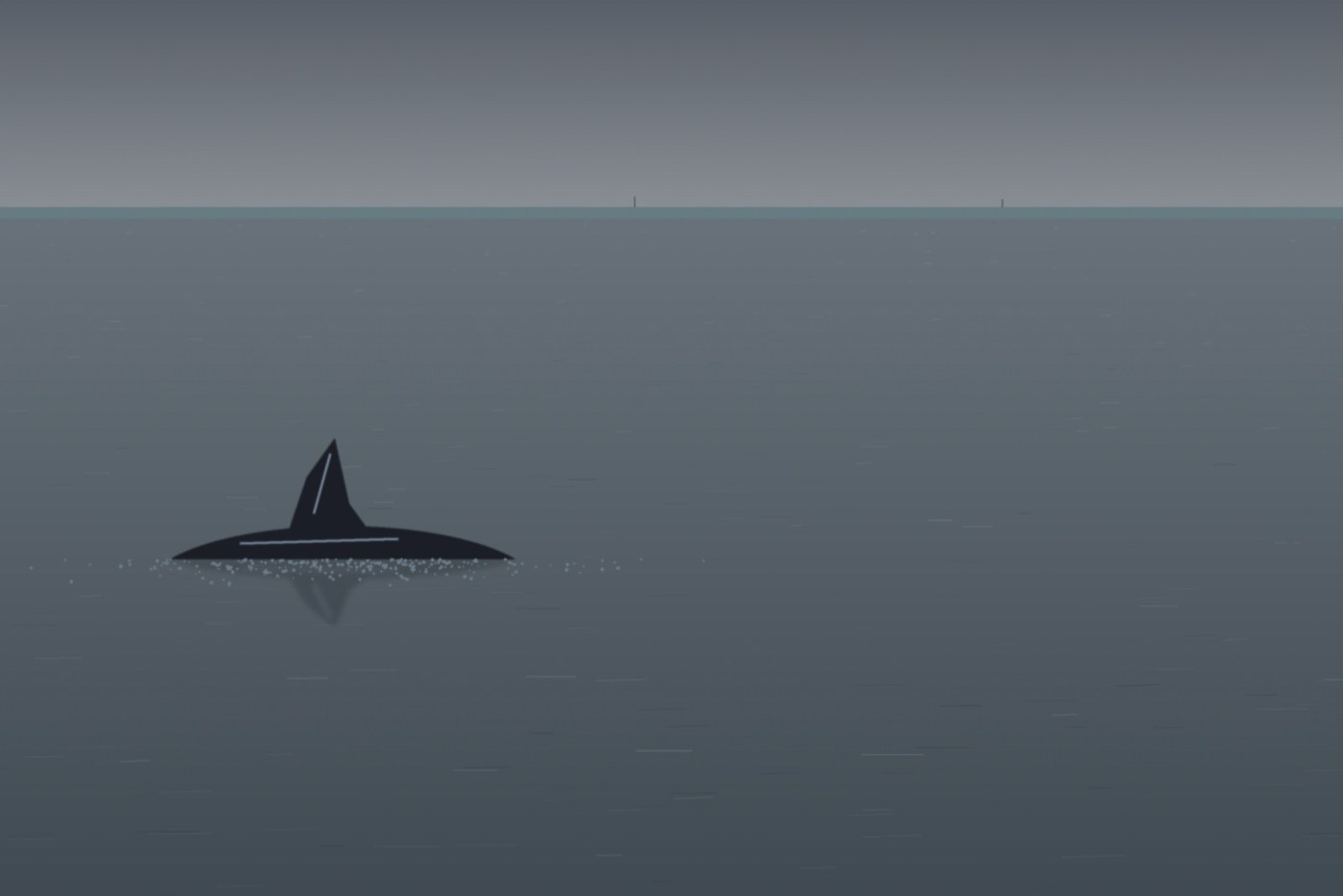 Delta-0413.10.2026 · Settore A · DEMO
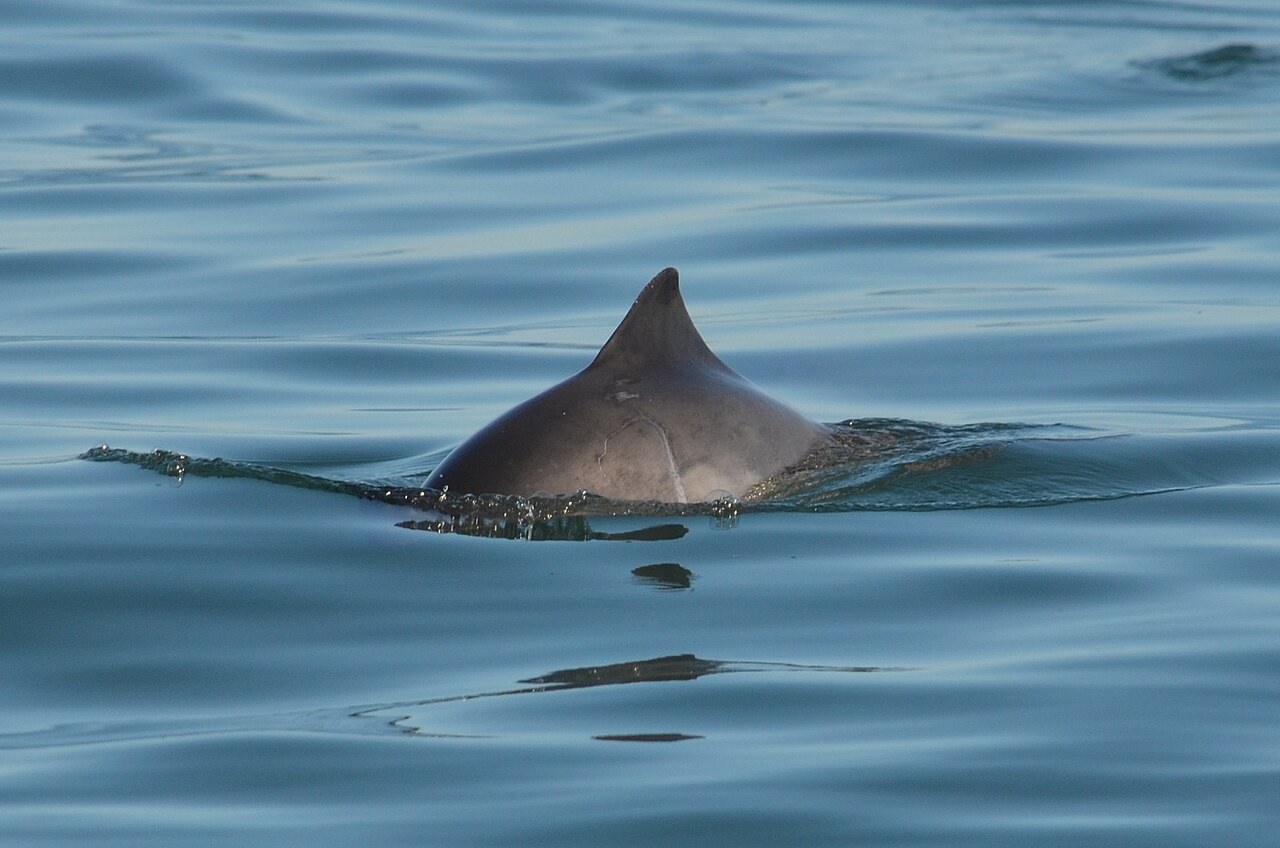 Delta-0615.10.2026 · Settore C · DEMO
Indica un punto ambrato o toccalo.
Tutte le schermate →
Obsfera aggiunge i dati di sistema disponibili e li conserva con la ricerca. I dati automatici dipendono dal dispositivo, dai file e dalla configurazione del gruppo.
La registrazione include l’ora e una posizione GPS disponibile. Il GPS richiede autorizzazione e una posizione utilizzabile; i dati assenti restano riconoscibili come mancanti.
La posizione determina il settore quando il punto rientra in un’area disegnata. Le nuove osservazioni vengono associate al survey attivo; un settore scelto manualmente viene conservato.
Durante il caricamento, Obsfera legge i dati presenti, come ora dello scatto, fotocamera, obiettivo e GPS. Una fotografia che non li contiene non può fornirli.
Dopo il collegamento degli elenchi automatici di sistema, il server completa i campi di survey e osservazioni con i dati meteo e di marea disponibili. Sono necessarie ora e posizione; le maree dipendono dalle stazioni neerlandesi disponibili e le correzioni manuali vengono conservate.
La fonte resta visibile accanto ai dati meteo aggiunti. Il meteo modellizzato e le maree astronomiche forniscono contesto senza sostituire una misurazione sul campo.
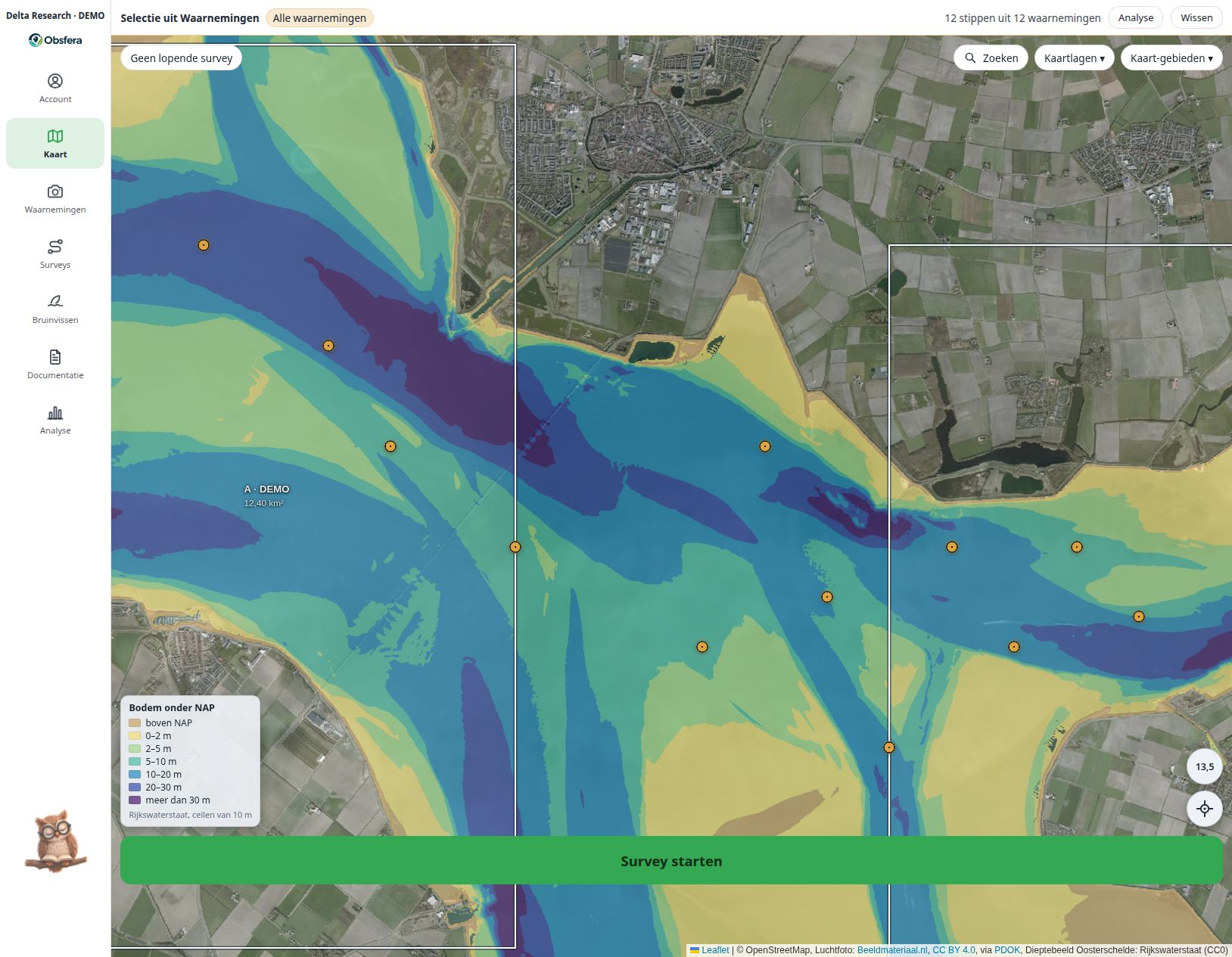 LAT / NAP · ESEMPIO DI SCHERMATA · DATI FITTIZI
Gli amministratori configurano campi di metadati, elenchi di scelta, raggruppamenti e colonne secondo il protocollo di ricerca. I campi e gli elenchi fissi del sistema mantengono il loro significato.
Usa il nome, il logo e le impostazioni di tema disponibili della tua organizzazione. Dai allo spazio di ricerca un’identità riconoscibile.
Gestisci account e ruoli Ospite, Osservatore e Admin, con permessi separati anche per Assistenza ed esportazione. I documenti hanno inoltre un proprio profilo di autorizzazione.
Disegna settori e aree cartografiche e imposta la vista iniziale. Le funzioni modificabili dipendono dalle opzioni rese disponibili dall’Amministrazione della piattaforma.
Gli amministratori configurano campi di metadati, elenchi di scelta, raggruppamenti e colonne secondo il protocollo di ricerca. I campi e gli elenchi fissi del sistema mantengono il loro significato.
Scopri di piùSfoglia le immagini collegate in una galleria, apri il visualizzatore e confronta i caratteri con il registro degli animali. L’identificazione resta una valutazione del ricercatore; le immagini di esempio del sito non sono materiale scientifico di identificazione.
Conserva rapporti di ricerca, dichiarazioni, email archiviate o un rapporto autoptico collegati all’animale interessato oppure come documenti indipendenti. Un profilo di autorizzazione ne determina la visibilità; aggiunta e consultazione richiedono una connessione.
Esempio di fascicolo · nessun vero rapporto medico
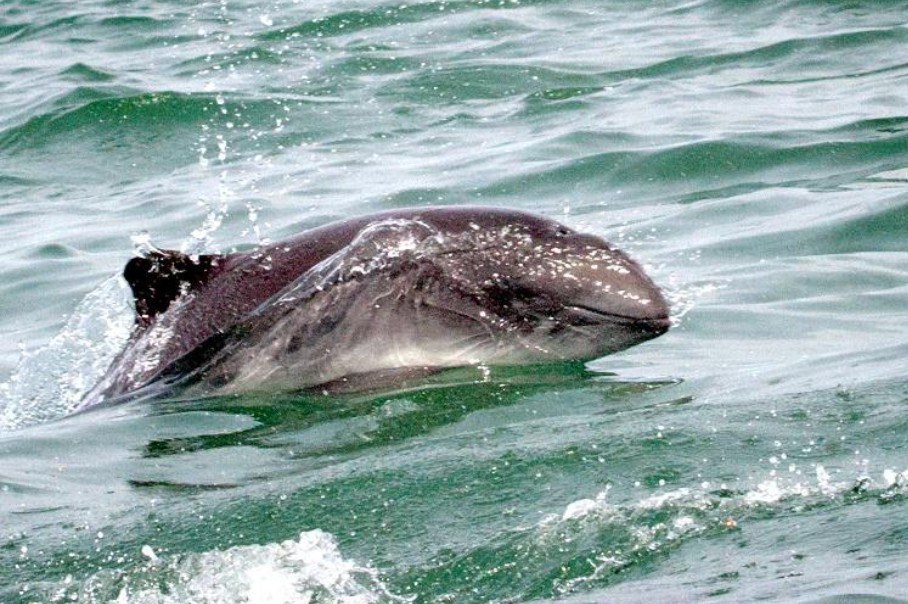
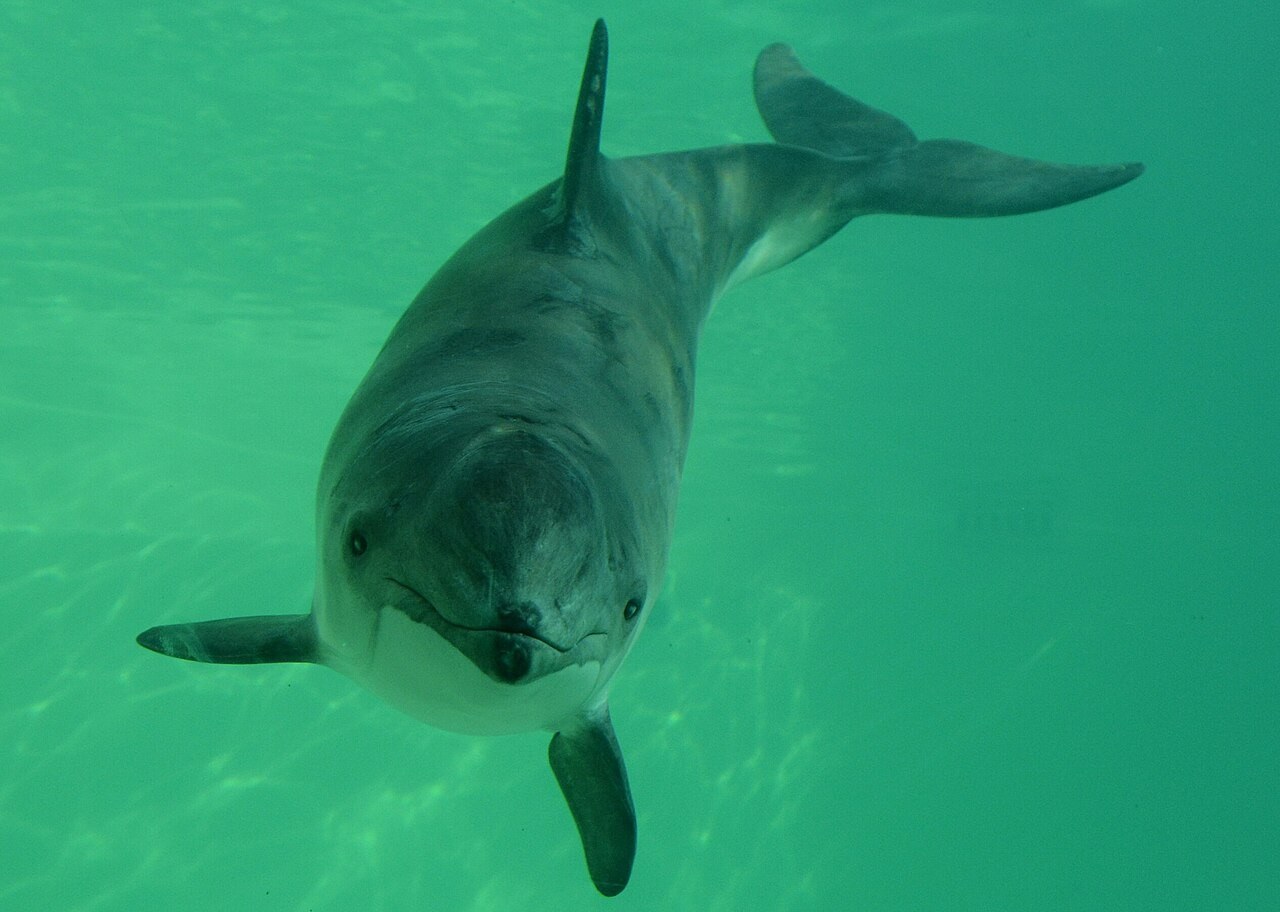
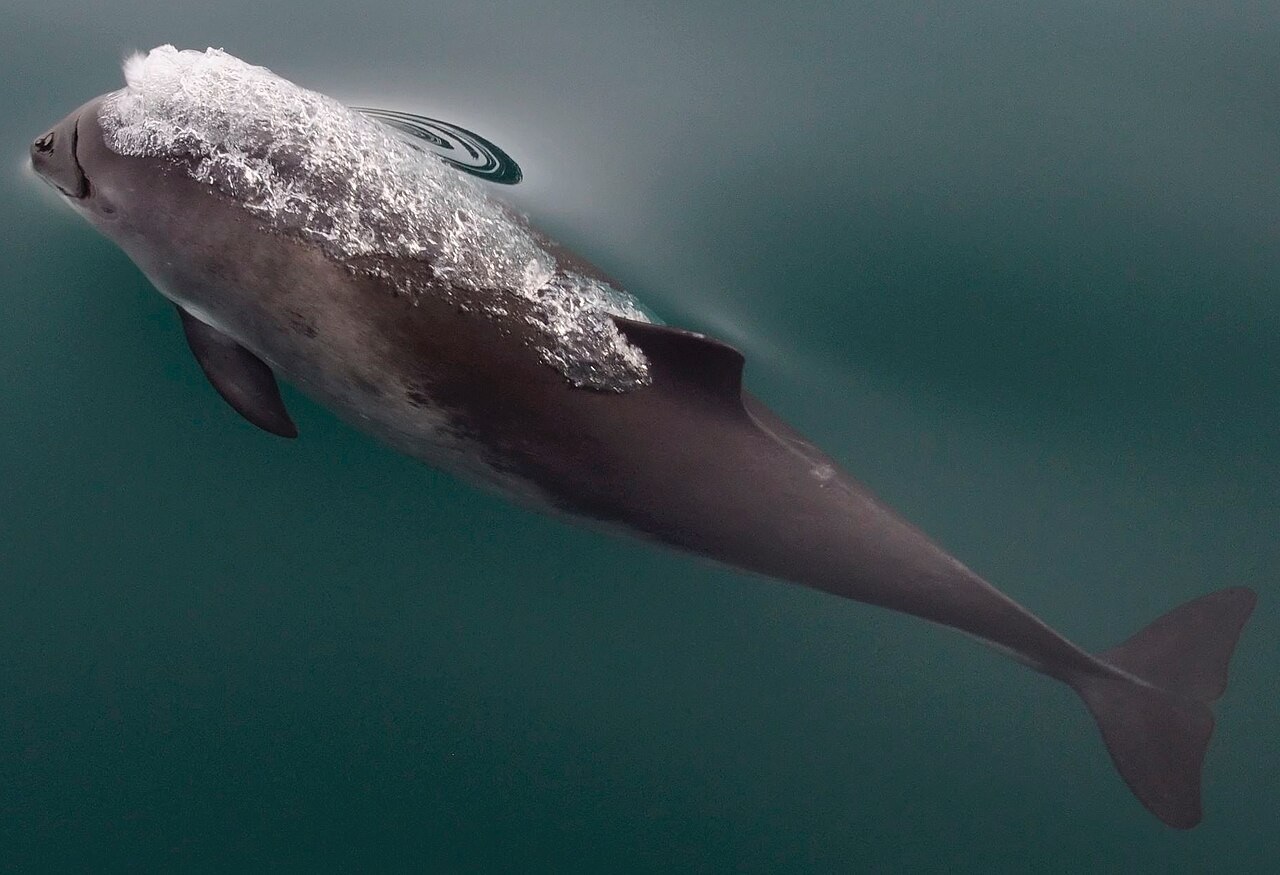
Fotografie pubbliche di esempio, non immagini degli animali o dei luoghi fittizi della dimostrazione. Fonti delle immagini e provenienza ↗
Il gufetto di Obsfera orienta i nuovi utenti e spiega le singole funzioni a quelli esperti. Al primo accesso appare automaticamente il benvenuto; poi scegli il percorso adatto.
Il percorso evidenzia pulsanti e campi passo dopo passo, senza salvare dati di ricerca al tuo posto. Puoi riaprirlo dal tuo Account o con un doppio clic sul gufetto.
Su schermi grandi, un clic attiva l’aiuto contestuale e il gufetto raggiunge il punto informativo scelto. Sul telefono appare solo il benvenuto; il percorso guidato richiede più spazio.
Provalo qui: lascia che il gufetto indichi gli esempi delle schermate. Questa dimostrazione interattiva usa dati di ricerca fittizi.
I membri autorizzati inviano domande, richieste e segnalazioni con allegati e ne discutono nella chat integrata. Stato, cronologia e notifiche accompagnano la gestione; le segnalazioni di problemi includono automaticamente versione, browser e dimensioni dello schermo.
Scopri di piùLa domanda di ricerca e il protocollo definiscono la configurazione.
Le modifiche pubblicate possono apparire automaticamente dopo l’accesso se il gruppo e l’utente attivano questa opzione. Per i cambiamenti visibili, il gufetto porta alla funzione interessata; gli amministratori trovano la cronologia in Aggiornamenti e patch.

Esploriamo come un gruppo dedicato potrebbe rispondere al tuo protocollo, al tuo team e alla gestione dei dati nel tempo.