
Der Einstieg für Teilnehmende
Bestehendes Gruppenverzeichnis öffnen ↗Wählen Sie im Gruppenverzeichnis Ihre Organisation und öffnen Sie deren Umgebung. Ein Eintrag gewährt keinen Zugang zu Forschungsdaten.
Von der ersten Feldbeobachtung bis zur langfristigen Forschungsreihe. Obsfera verbindet Ihr Team, Ihre eigene Datenstruktur und Ihre Forschung in einer geschlossenen Umgebung.
Ihre Organisation behält die Kontrolle. Beobachter arbeiten in ihrer eigenen Gruppe zusammen. Ein separates Portal könnte ausgewählte Forschung mit Unterstützern verbinden.
Einrichtung, Verfügbarkeit und Verwaltung der Installation.
Mehr erfahrenEigene Teams, Zugriffsrechte, Daten und Forschungsfelder.
Mehr erfahrenEin separates geschlossenes Portal für bewusst freigegebene Veröffentlichungen.
Mehr erfahrenWählen Sie im Gruppenverzeichnis Ihre Organisation und öffnen Sie deren Umgebung. Ein Eintrag gewährt keinen Zugang zu Forschungsdaten.
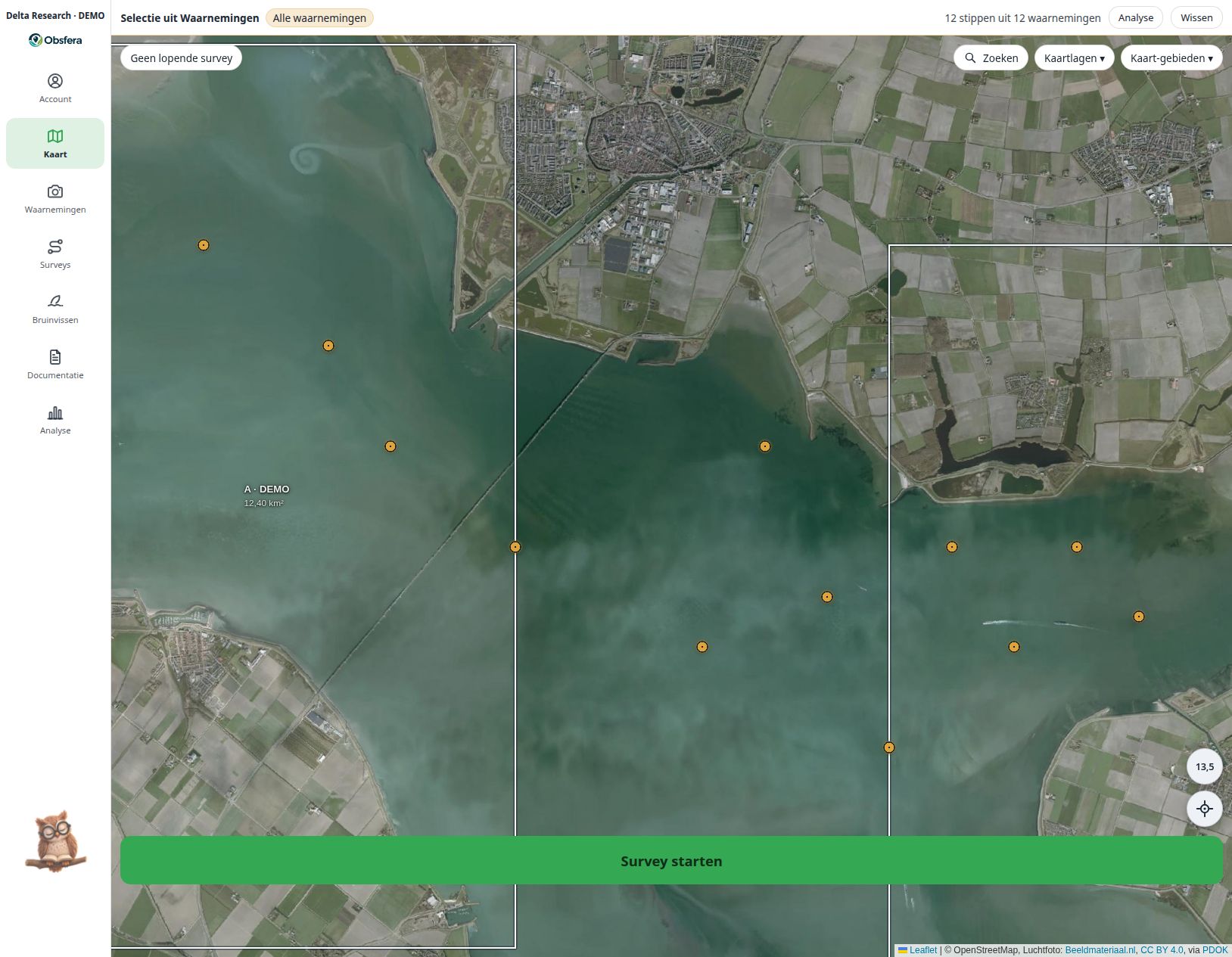
Verbinde Beobachtungspunkte, Survey-Spuren und Sektoren mit einer Karte oder Luftbildern. Die Tiefendarstellung ergänzt Rinnen und Wattflächen: Rijkswaterstaat für die Oosterschelde bezogen auf NAP, EMODnet für niederländische Gewässer bezogen auf LAT; keine aktuelle Wassertiefe und nicht zur Navigation.
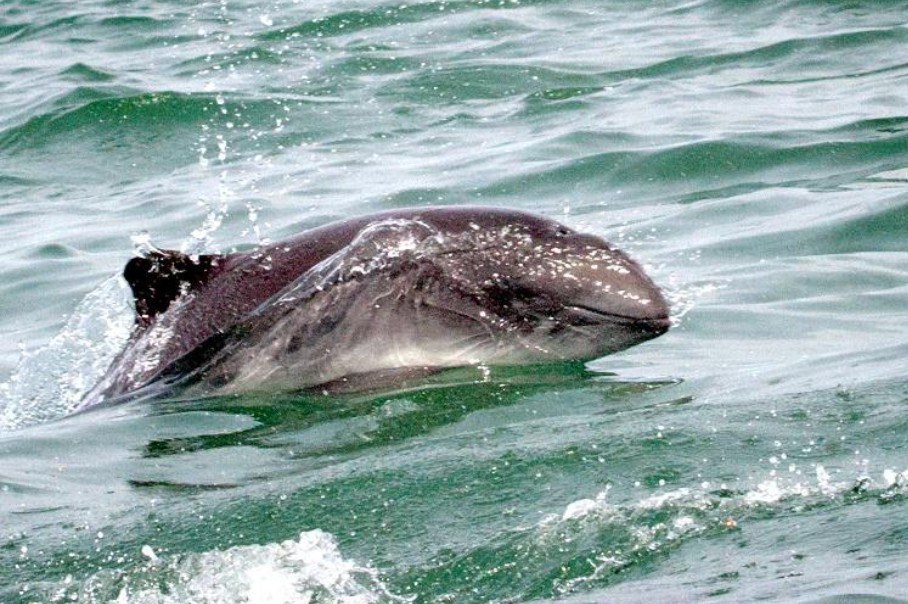 Delta-0110.10.2026 · Sektor A · DEMO
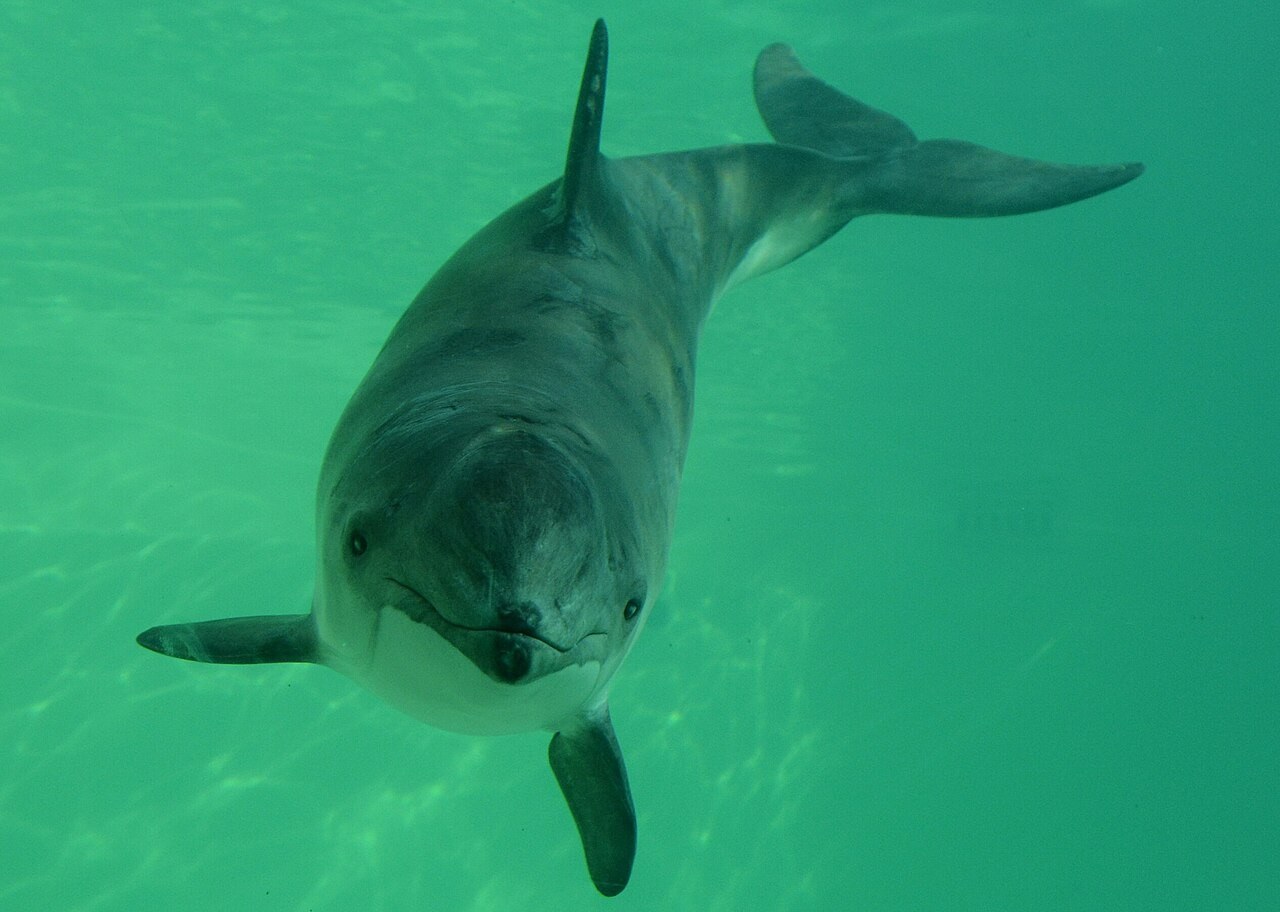 Delta-0211.10.2026 · Sektor B · DEMO
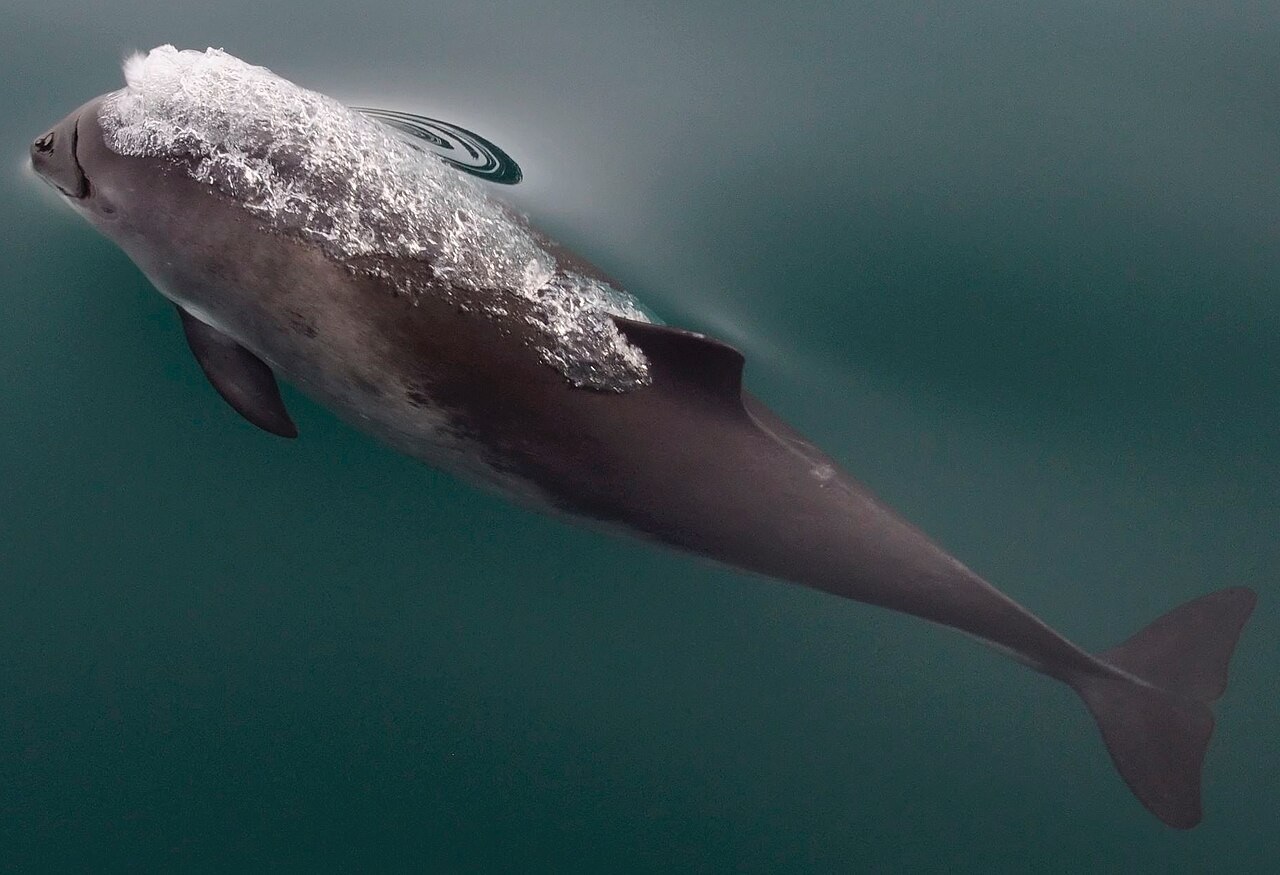 Delta-0312.10.2026 · Sektor C · DEMO
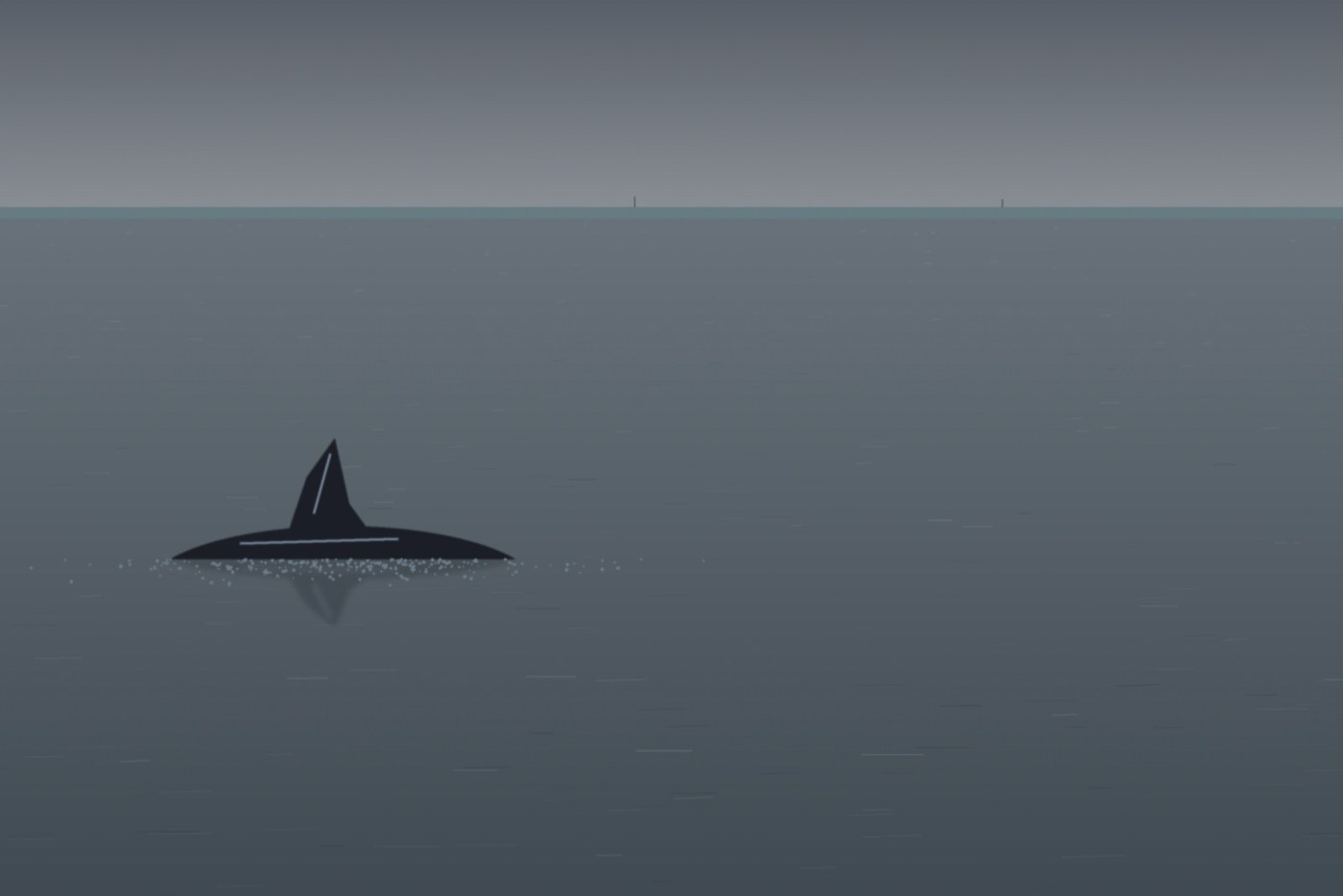 Delta-0413.10.2026 · Sektor A · DEMO
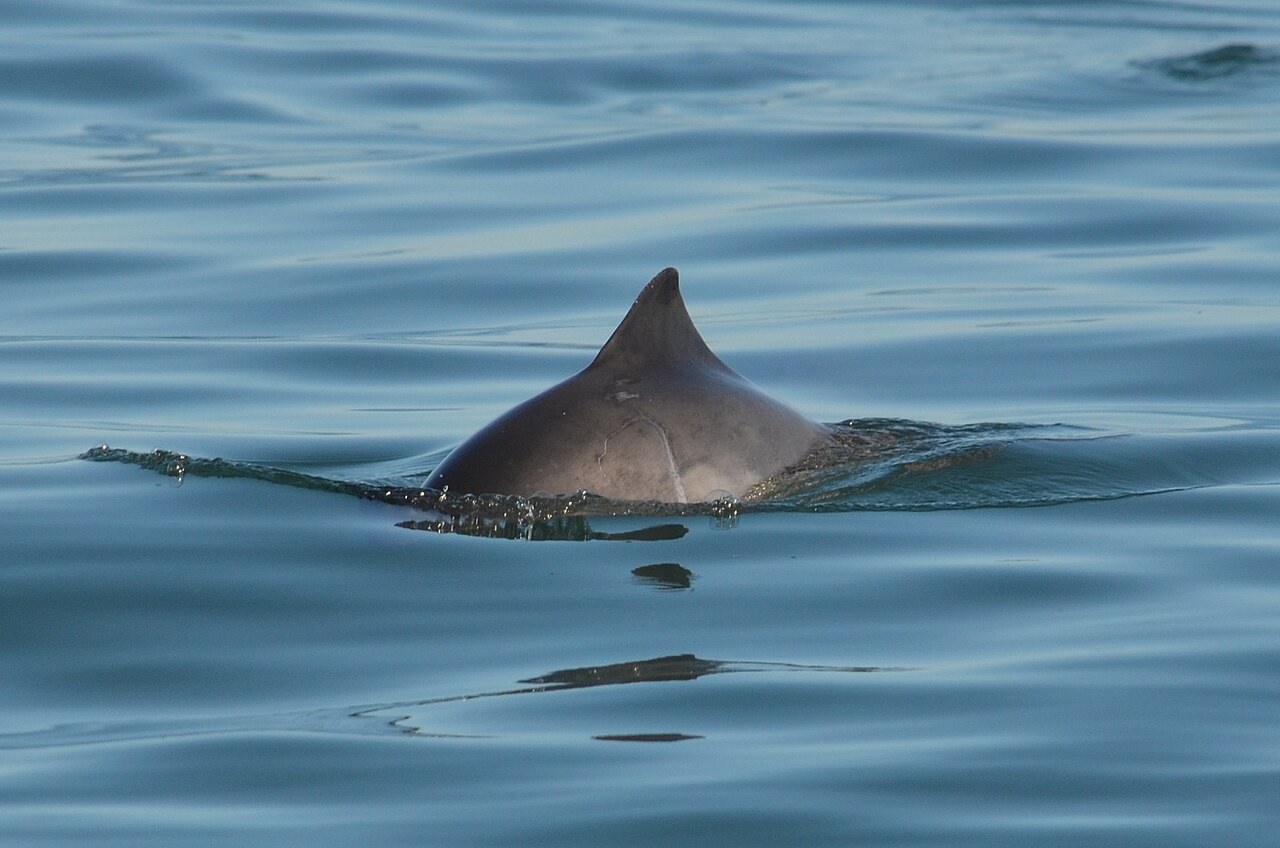 Delta-0615.10.2026 · Sektor C · DEMO
Auf einen bernsteinfarbenen Tierpunkt zeigen oder tippen.
Alle Bildschirmbeispiele →
Obsfera ergänzt verfügbare Systemdaten und hält sie beim Forschungsdatensatz. Welche Daten automatisch hinzukommen, hängt vom Gerät, den Dateien und der Konfiguration der Spotgruppe ab.
Beim Erfassen werden die Uhrzeit und eine verfügbare GPS-Position übernommen. GPS benötigt eine Berechtigung und eine brauchbare Positionsbestimmung; fehlende Daten bleiben als fehlend erkennbar.
Die Position bestimmt den Sektor, wenn der Punkt innerhalb einer eingezeichneten Sektorfläche liegt. Neue Beobachtungen werden dem laufenden Survey zugeordnet; ein manuell gewählter Sektor bleibt erhalten.
Beim Hochladen liest Obsfera vorhandene Dateidaten wie Aufnahmezeit, Kamera, Objektiv und GPS. Ein Foto ohne diese Angaben liefert sie nicht nachträglich.
Nach Verknüpfung der automatischen Systemlisten ergänzt der Server Wetter- und Gezeitenfelder bei Surveys und Beobachtungen mit verfügbaren Quelldaten. Zeit und Position sind erforderlich; Gezeiten hängen von verfügbaren niederländischen Messstationen ab und manuelle Korrekturen bleiben erhalten.
Bei ergänzten Wetterdaten bleibt die Quelle sichtbar. Modellwetter und astronomische Gezeiten liefern Kontext und ersetzen keine Feldmessung.
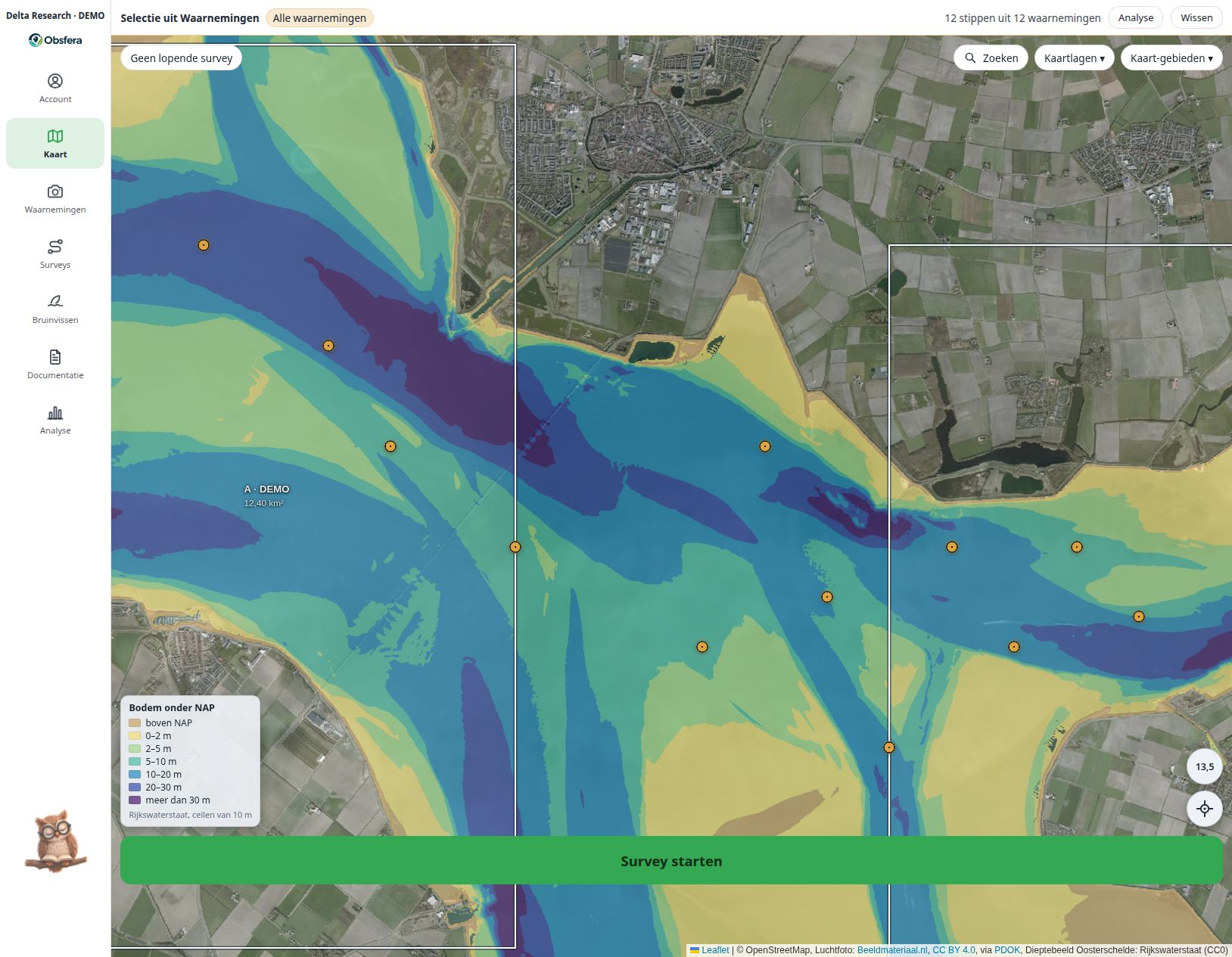 LAT / NAP · BILDSCHIRMBEISPIEL · FIKTIVE DATEN
Administratoren konfigurieren Metadatenfelder, Auswahllisten, Gruppierungen und Übersichtsspalten passend zum Forschungsprotokoll. Feste Systemfelder und Systemlisten behalten ihre Bedeutung.
Verwende den Namen, das Logo und die verfügbaren Designeinstellungen deiner Organisation. So erhält die Forschungsumgebung eine erkennbare Identität.
Verwalte Konten und die Rollen Gast, Beobachter und Admin mit eigenen Berechtigungen unter anderem für Support und Export. Dokumente haben zusätzlich ein eigenes Berechtigungsprofil.
Zeichne Sektoren und Kartengebiete und lege die Startansicht fest. Welche Kartenfunktionen du ändern kannst, hängt vom Rahmen der Plattformverwaltung ab.
Administratoren konfigurieren Metadatenfelder, Auswahllisten, Gruppierungen und Übersichtsspalten passend zum Forschungsprotokoll. Feste Systemfelder und Systemlisten behalten ihre Bedeutung.
Mehr erfahrenBetrachte verknüpfte Bilder in einer Galerie, öffne den Viewer und vergleiche Erkennungsmerkmale mit dem Tierregister. Die Identifizierung bleibt das Urteil der Forschenden; Beispielbilder auf dieser Website sind kein wissenschaftliches Identifikationsmaterial.
Bewahre Forschungsberichte, Erklärungen, archivierte E-Mails oder einen Obduktionsbericht beim betreffenden Tier oder als eigenständiges Forschungsdokument auf. Ein Berechtigungsprofil bestimmt die Sichtbarkeit; Hinzufügen und Abrufen erfordern eine Verbindung.
Beispiel einer Tierakte · kein echter medizinischer Bericht
Die Fotos sind öffentliche Beispielbilder, keine Aufnahmen der fiktiven Tiere oder Orte dieser Demo. Bildquellen & Herkunft ↗
Die Obsfera-Eule hilft neuen Benutzern bei der Orientierung und erklärt erfahrenen Benutzern einzelne Funktionen. Beim ersten Anmelden erscheint automatisch eine Begrüßung; danach wählst du die passende Tour.
Die Tour hebt Schaltflächen und Felder Schritt für Schritt hervor, ohne Forschungsdaten für dich zu speichern. Später öffnest du sie über dein Konto oder per Doppelklick auf die Eule.
Auf größeren Bildschirmen aktiviert ein Klick die Kontexthilfe und die Eule fliegt zum gewählten Informationspunkt. Auf dem Telefon erscheint nur die Begrüßung; die geführte Tour benötigt mehr Platz.
Probiere es hier: Lass die Eule die Bildschirmbeispiele zeigen. Diese interaktive Website-Demonstration verwendet fiktive Forschungsdaten.
Berechtigte Gruppenmitglieder reichen Fragen, Wünsche und Meldungen mit Anhängen ein und besprechen sie im integrierten Chat. Status, Änderungsverlauf und Benachrichtigungen begleiten die Bearbeitung; Problemmeldungen enthalten automatisch App-Version, Browser und Bildschirmgröße.
Mehr erfahrenForschungsfrage und Protokoll bestimmen die Einrichtung.
Veröffentlichte Änderungen können nach dem Anmelden automatisch erscheinen, wenn Spotgruppe und Benutzer diese Option aktiviert haben. Bei sichtbaren Änderungen führt die Eule zur betreffenden Funktion; Administratoren finden den Veröffentlichungsverlauf unter Updates & Patches.

Besprechen Sie, wie eine eigene Gruppe zu Ihrem Protokoll, Ihrem Team und der langfristigen Datenverwaltung passen könnte.