
Zeit und Position
Beim Erfassen werden die Uhrzeit und eine verfügbare GPS-Position übernommen. GPS benötigt eine Berechtigung und eine brauchbare Positionsbestimmung; fehlende Daten bleiben als fehlend erkennbar.
Unterstützte Felddaten lokal erfassen und bei erneuter Verbindung synchronisieren.
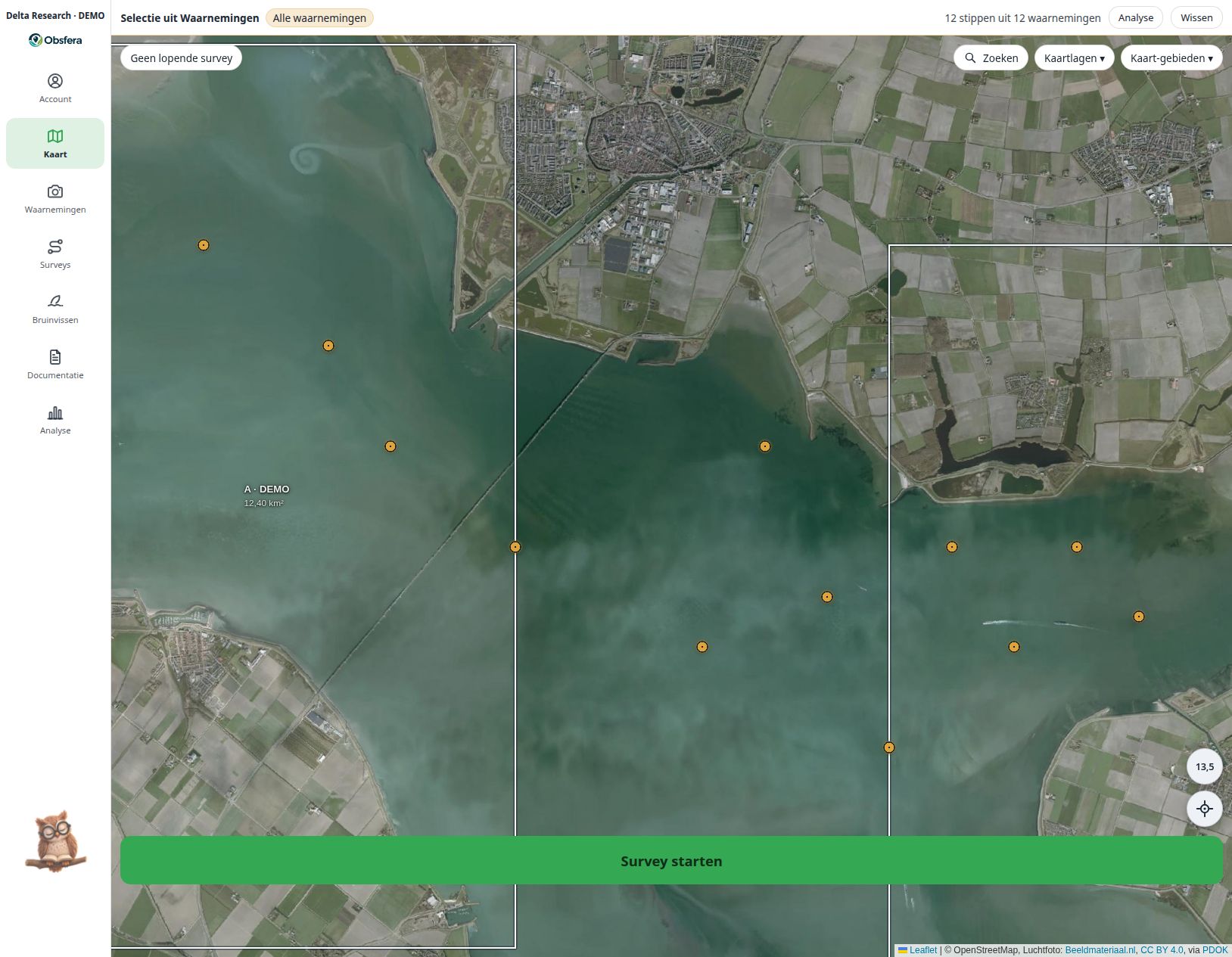
Verbinde Beobachtungspunkte, Survey-Spuren und Sektoren mit einer Karte oder Luftbildern. Die Tiefendarstellung ergänzt Rinnen und Wattflächen: Rijkswaterstaat für die Oosterschelde bezogen auf NAP, EMODnet für niederländische Gewässer bezogen auf LAT; keine aktuelle Wassertiefe und nicht zur Navigation.
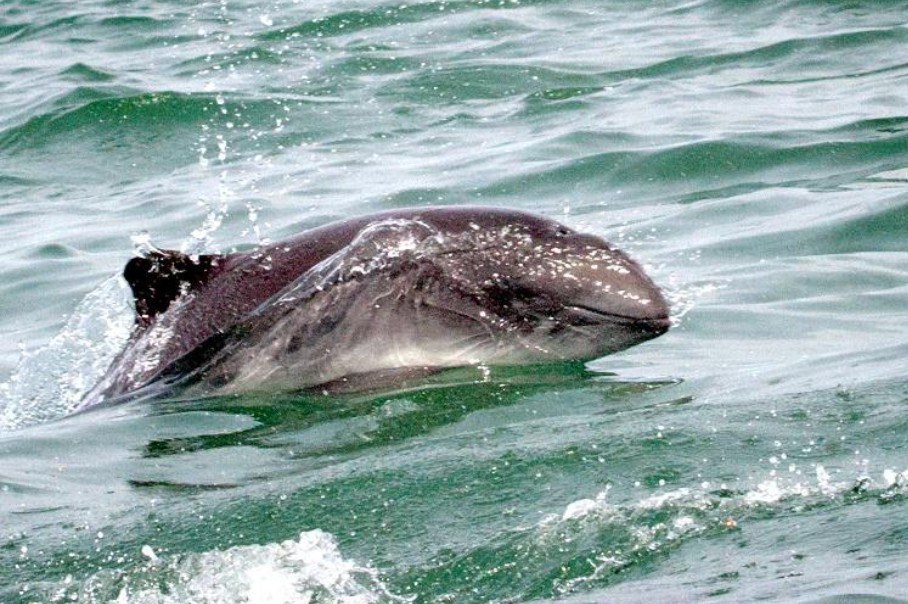 Delta-0110.10.2026 · Sektor A · DEMO
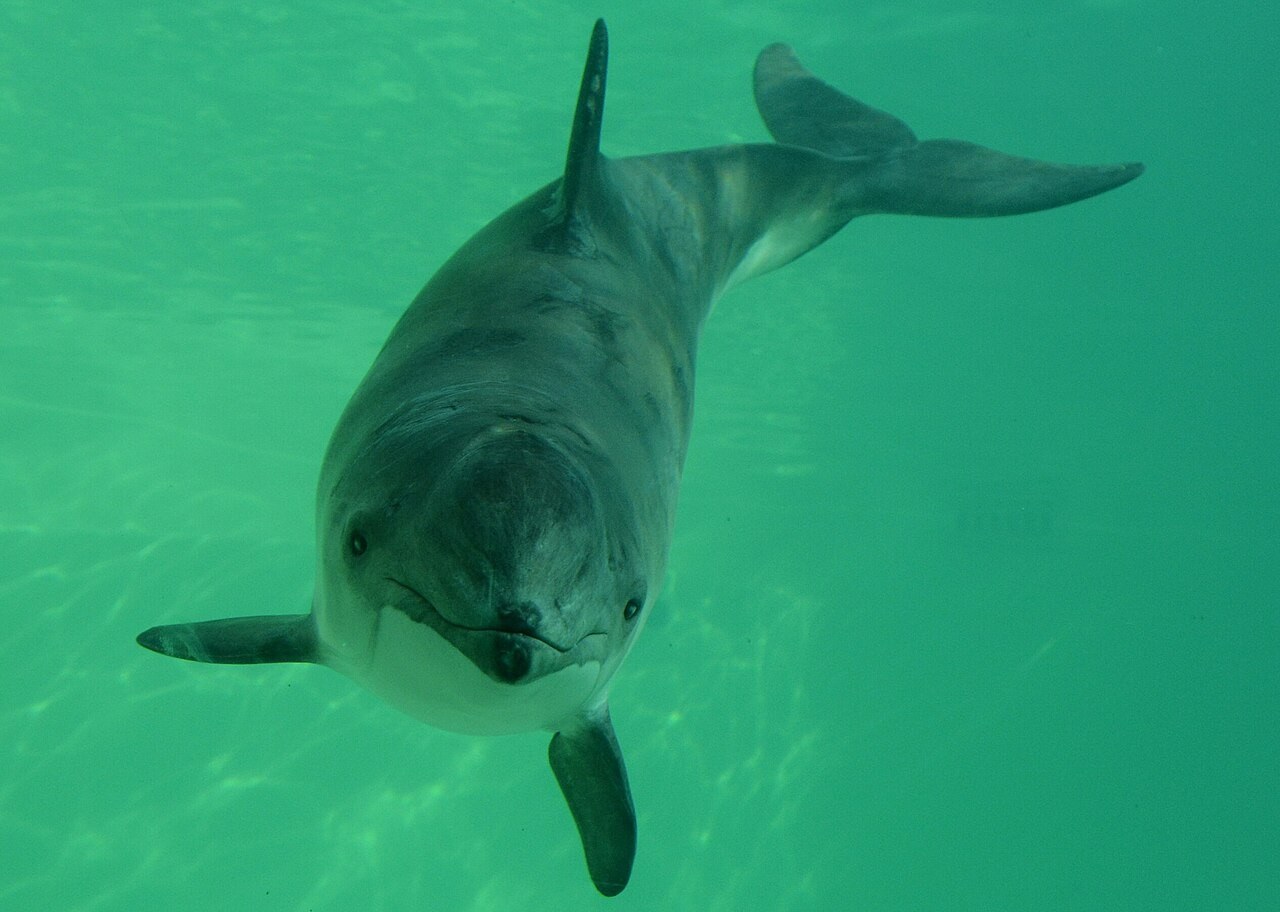 Delta-0211.10.2026 · Sektor B · DEMO
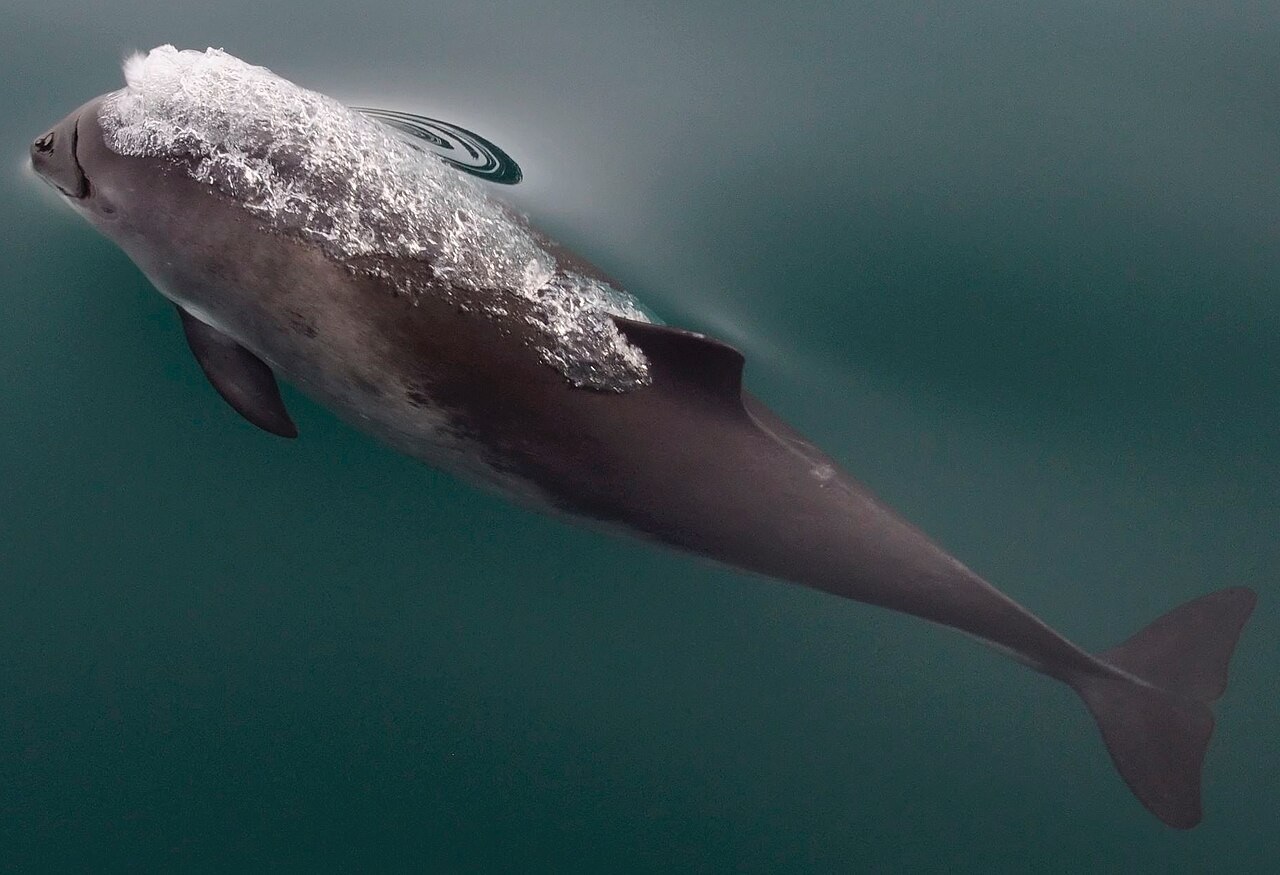 Delta-0312.10.2026 · Sektor C · DEMO
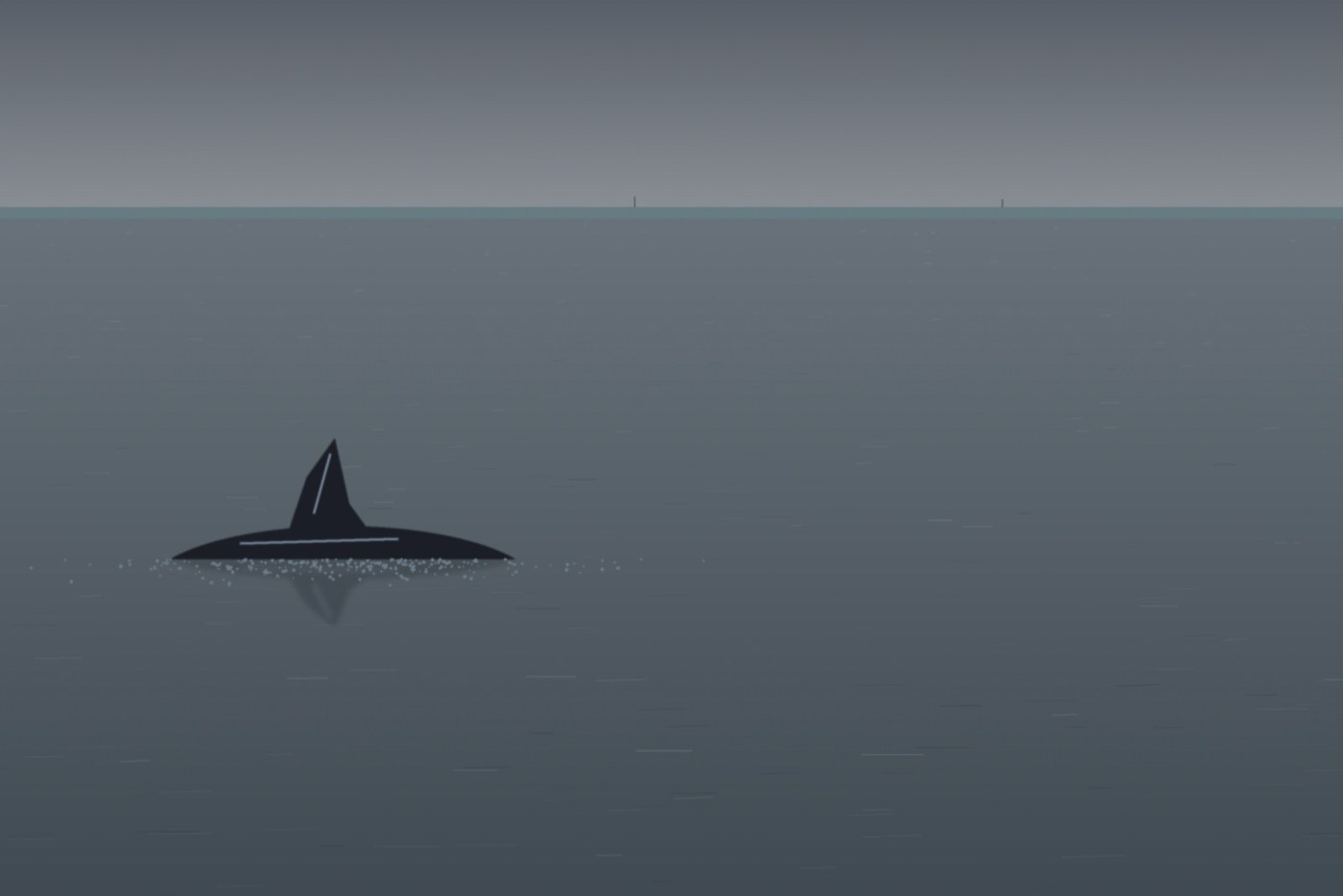 Delta-0413.10.2026 · Sektor A · DEMO
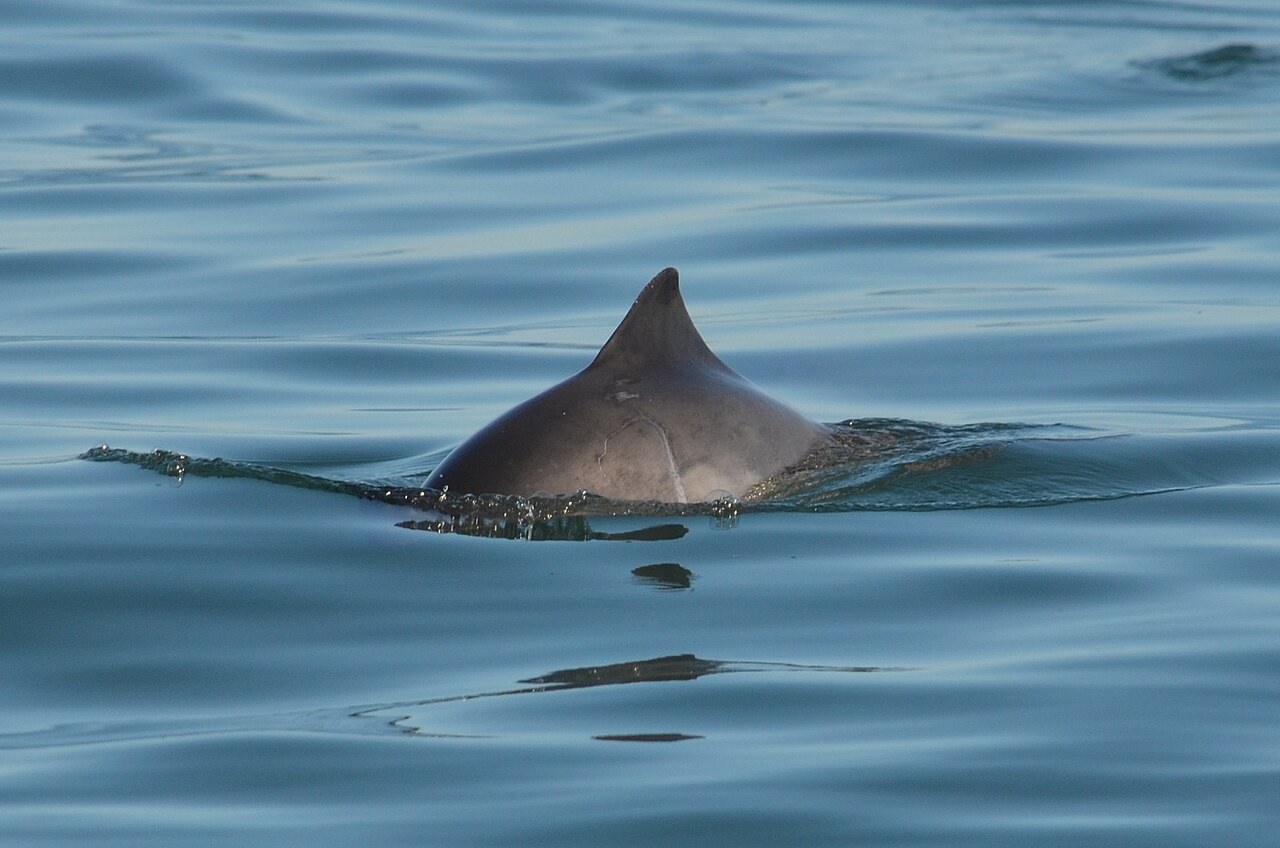 Delta-0615.10.2026 · Sektor C · DEMO
Auf einen bernsteinfarbenen Tierpunkt zeigen oder tippen.
Alle Bildschirmbeispiele →
Obsfera ergänzt verfügbare Systemdaten und hält sie beim Forschungsdatensatz. Welche Daten automatisch hinzukommen, hängt vom Gerät, den Dateien und der Konfiguration der Spotgruppe ab.
Beim Erfassen werden die Uhrzeit und eine verfügbare GPS-Position übernommen. GPS benötigt eine Berechtigung und eine brauchbare Positionsbestimmung; fehlende Daten bleiben als fehlend erkennbar.
Die Position bestimmt den Sektor, wenn der Punkt innerhalb einer eingezeichneten Sektorfläche liegt. Neue Beobachtungen werden dem laufenden Survey zugeordnet; ein manuell gewählter Sektor bleibt erhalten.
Beim Hochladen liest Obsfera vorhandene Dateidaten wie Aufnahmezeit, Kamera, Objektiv und GPS. Ein Foto ohne diese Angaben liefert sie nicht nachträglich.
Nach Verknüpfung der automatischen Systemlisten ergänzt der Server Wetter- und Gezeitenfelder bei Surveys und Beobachtungen mit verfügbaren Quelldaten. Zeit und Position sind erforderlich; Gezeiten hängen von verfügbaren niederländischen Messstationen ab und manuelle Korrekturen bleiben erhalten.
Bei ergänzten Wetterdaten bleibt die Quelle sichtbar. Modellwetter und astronomische Gezeiten liefern Kontext und ersetzen keine Feldmessung.
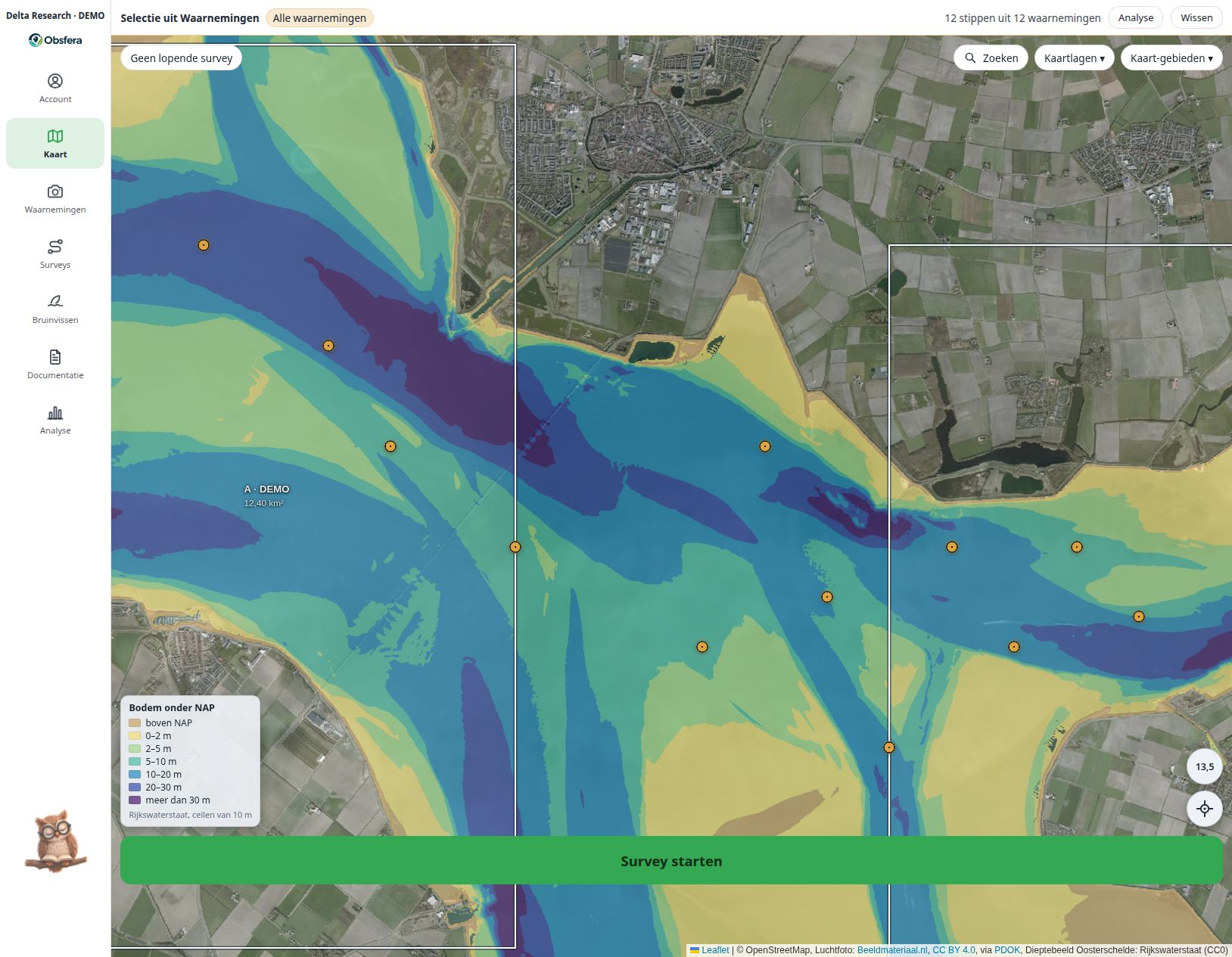 LAT / NAP · BILDSCHIRMBEISPIEL · FIKTIVE DATEN
Survey, Felder, Teilnehmende und Absprachen einrichten. Lokal verfügbare Daten vorher prüfen.
Zeit, Ort, Verhalten und eigene Merkmale erfassen. Bilder mit der richtigen Beobachtung und Survey verbinden.
Lokale Erfassungen bei Verbindung übertragen. Warteschlangen, fehlende Felder und Eingabefehler prüfen.
Verteilungen und Muster untersuchen. Stichprobendesign, fehlende Werte und Erfassungsaufwand berücksichtigen.
Die Obsfera-Eule hilft neuen Benutzern bei der Orientierung und erklärt erfahrenen Benutzern einzelne Funktionen. Beim ersten Anmelden erscheint automatisch eine Begrüßung; danach wählst du die passende Tour.
Die Tour hebt Schaltflächen und Felder Schritt für Schritt hervor, ohne Forschungsdaten für dich zu speichern. Später öffnest du sie über dein Konto oder per Doppelklick auf die Eule.
Auf größeren Bildschirmen aktiviert ein Klick die Kontexthilfe und die Eule fliegt zum gewählten Informationspunkt. Auf dem Telefon erscheint nur die Begrüßung; die geführte Tour benötigt mehr Platz.
Probiere es hier: Lass die Eule die Bildschirmbeispiele zeigen. Diese interaktive Website-Demonstration verwendet fiktive Forschungsdaten.
Besprechen Sie, wie eine eigene Gruppe zu Ihrem Protokoll, Ihrem Team und der langfristigen Datenverwaltung passen könnte.