
Heure et position
La saisie reprend l’heure et une position GPS disponible. Le GPS exige une autorisation et une position exploitable ; les données absentes restent identifiées comme telles.
Enregistrez localement les données de terrain prises en charge, puis synchronisez au retour du réseau.
Associez points d’observation, traces de surveys et secteurs à une carte ou à des images aériennes. La bathymétrie ajoute chenaux et estrans : Rijkswaterstaat pour l’Oosterschelde par rapport au NAP, EMODnet pour les eaux néerlandaises par rapport au LAT ; elle ne donne pas la profondeur actuelle et ne sert pas à la navigation.
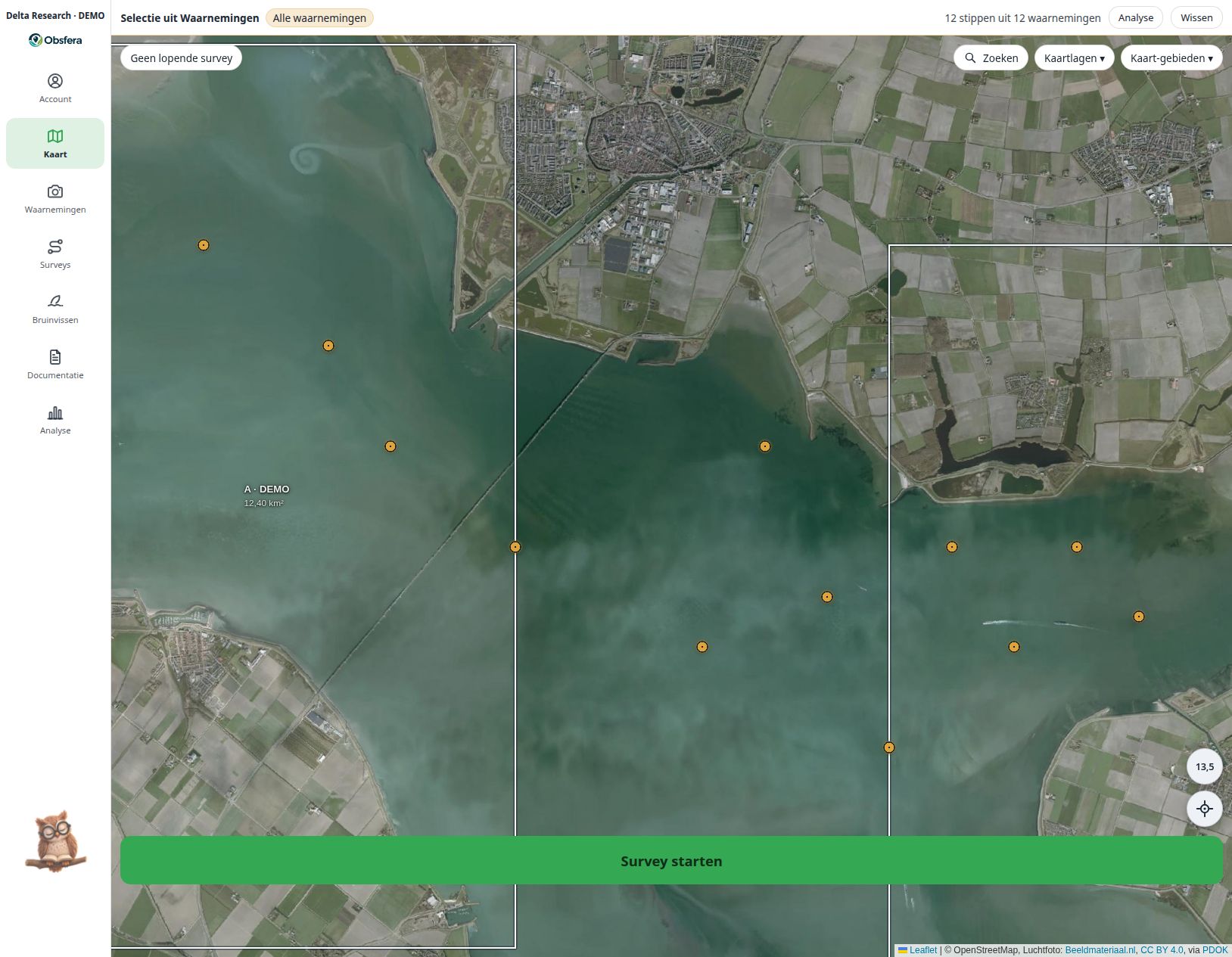
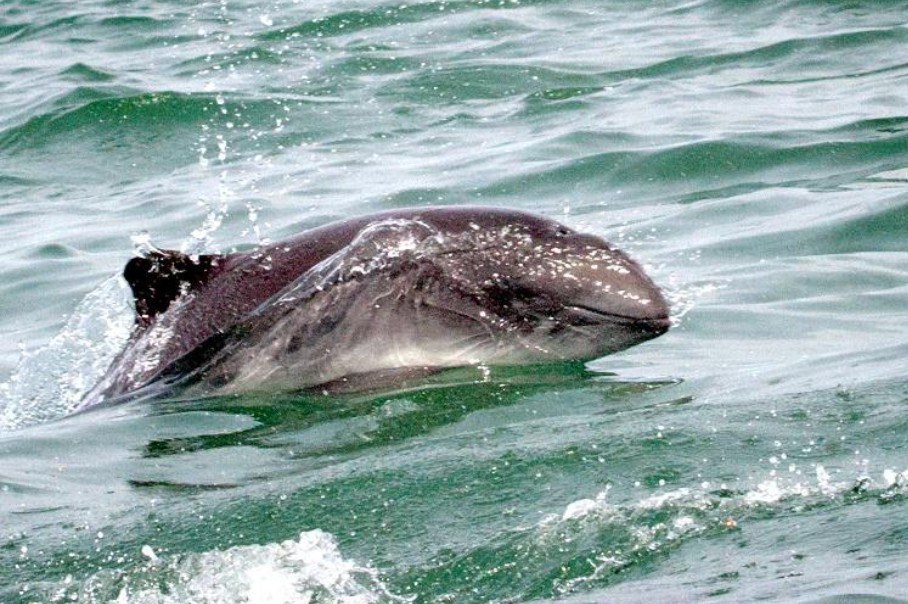 Delta-0110.10.2026 · Secteur A · DEMO
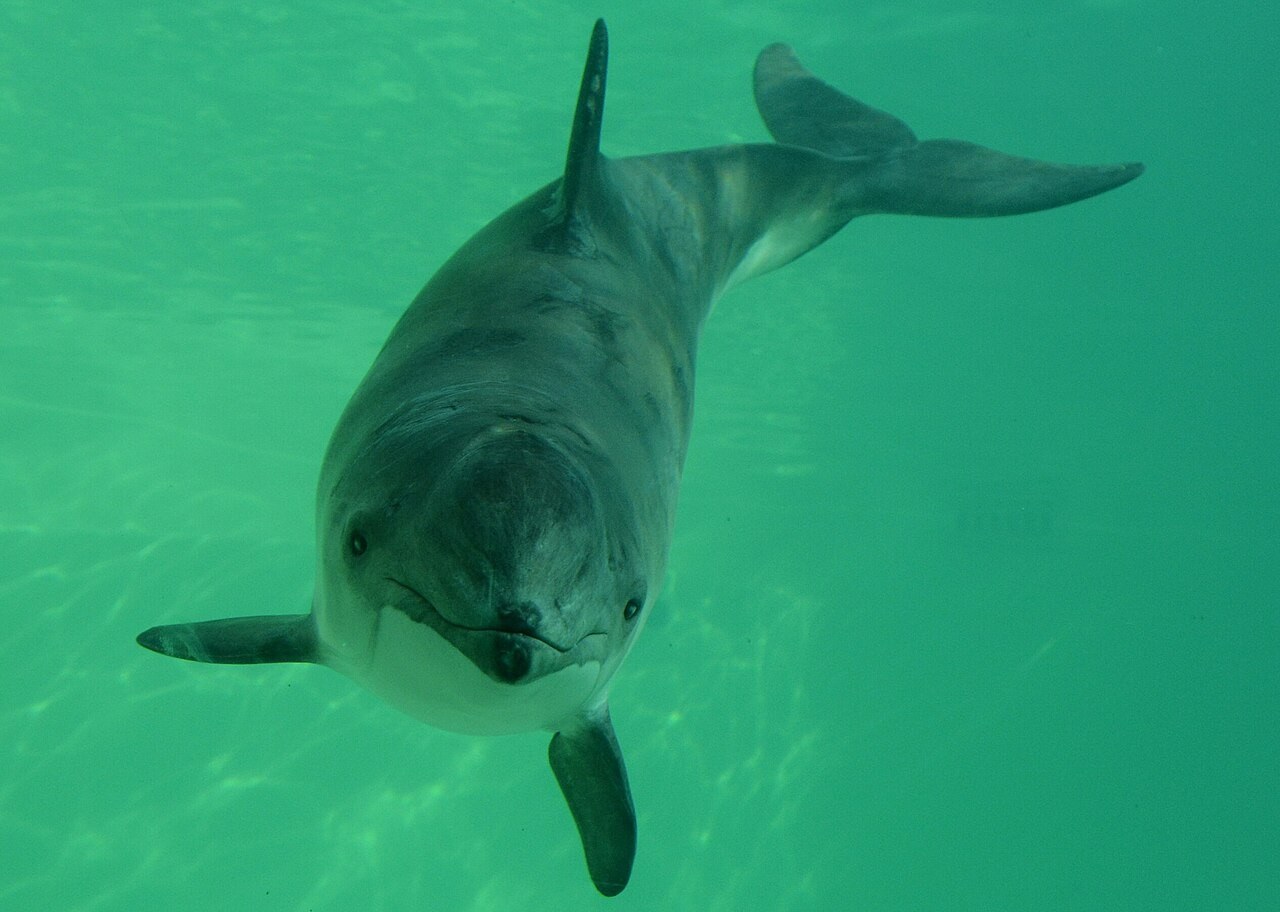 Delta-0211.10.2026 · Secteur B · DEMO
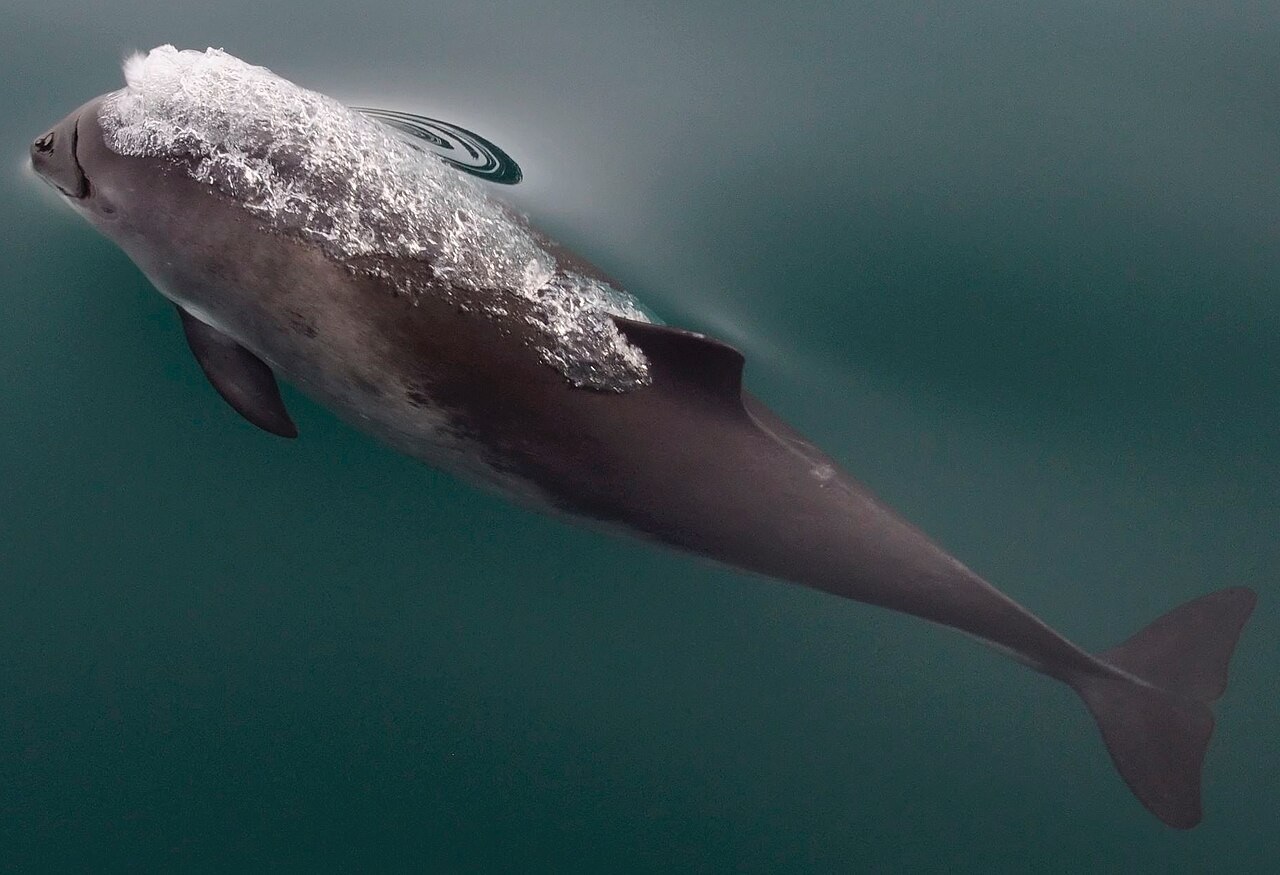 Delta-0312.10.2026 · Secteur C · DEMO
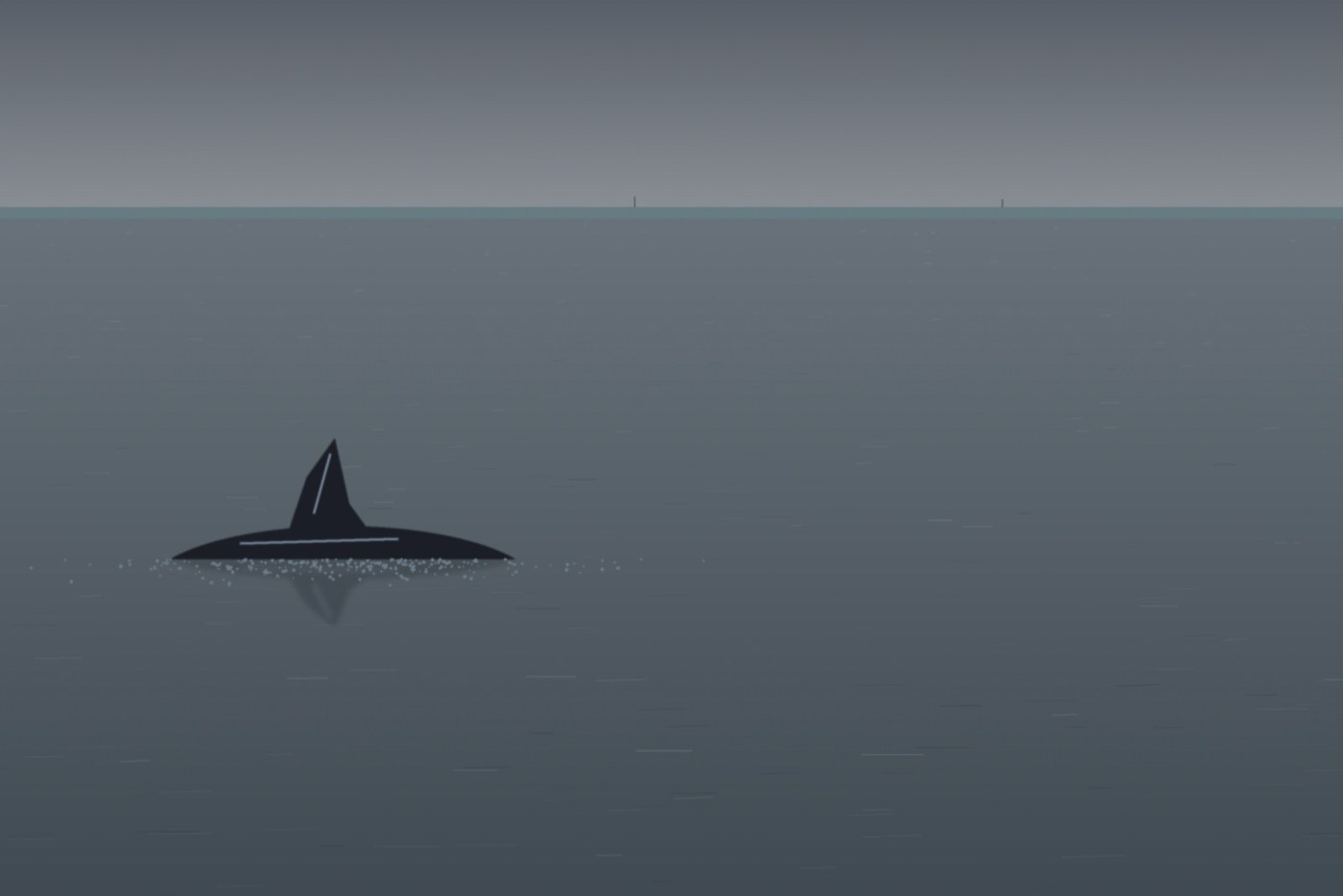 Delta-0413.10.2026 · Secteur A · DEMO
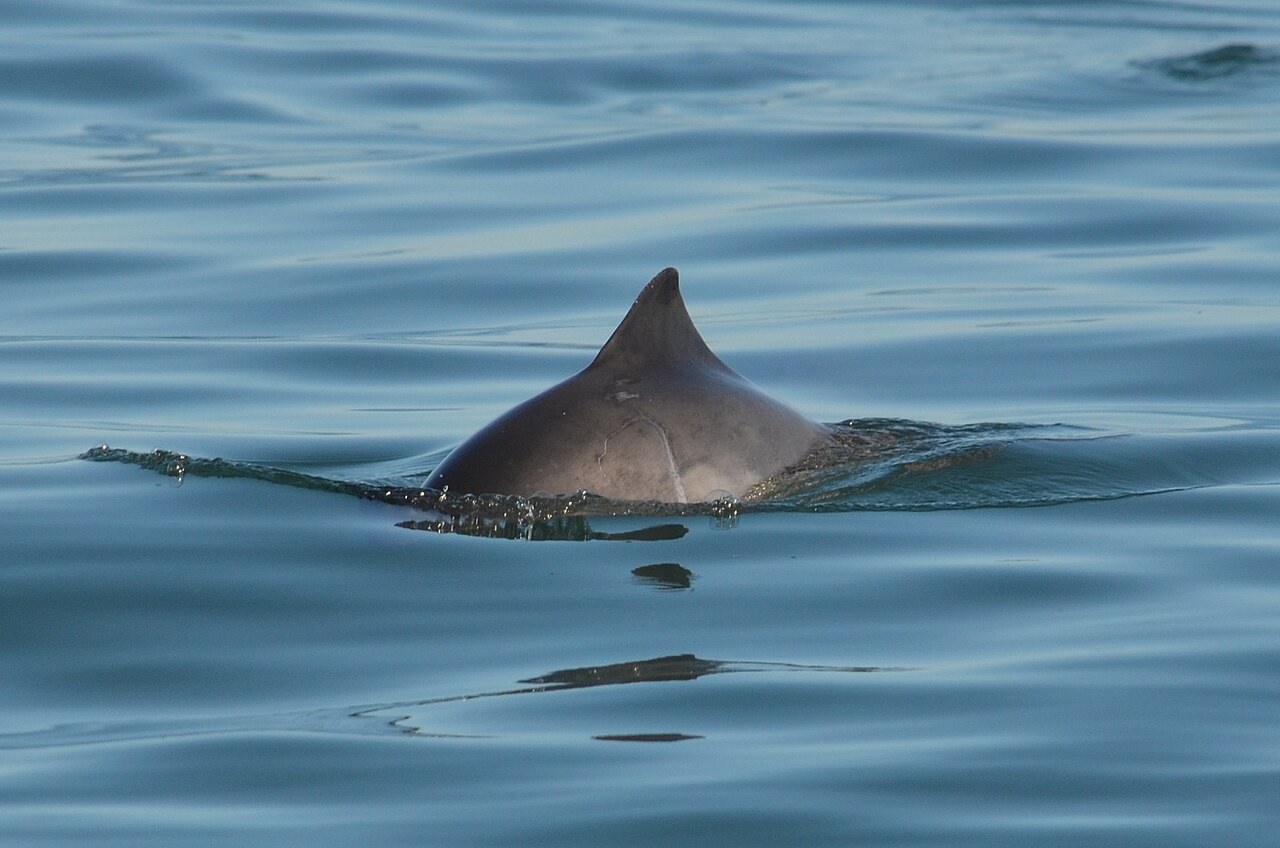 Delta-0615.10.2026 · Secteur C · DEMO
Survolez un point ambré ou touchez-le.
Tous les exemples d’écran →
Obsfera ajoute les données système disponibles et les conserve avec votre recherche. Les données automatiques dépendent de l’appareil, des fichiers et de la configuration du groupe.
La saisie reprend l’heure et une position GPS disponible. Le GPS exige une autorisation et une position exploitable ; les données absentes restent identifiées comme telles.
La position détermine le secteur si le point se trouve dans une zone tracée. Les nouvelles observations sont rattachées au survey en cours ; un secteur choisi manuellement est conservé.
Lors du téléversement, Obsfera lit les données présentes, comme la date de prise de vue, l’appareil, l’objectif et le GPS. Une photo qui ne les contient pas ne peut pas les fournir.
Une fois les listes système automatiques associées, le serveur complète les champs des surveys et observations avec les données météo et de marées disponibles. L’heure et la position sont nécessaires ; les marées dépendent des stations néerlandaises disponibles et les corrections manuelles sont conservées.
La source reste visible avec les données météo ajoutées. La météo modélisée et les marées astronomiques apportent du contexte sans remplacer une mesure de terrain.
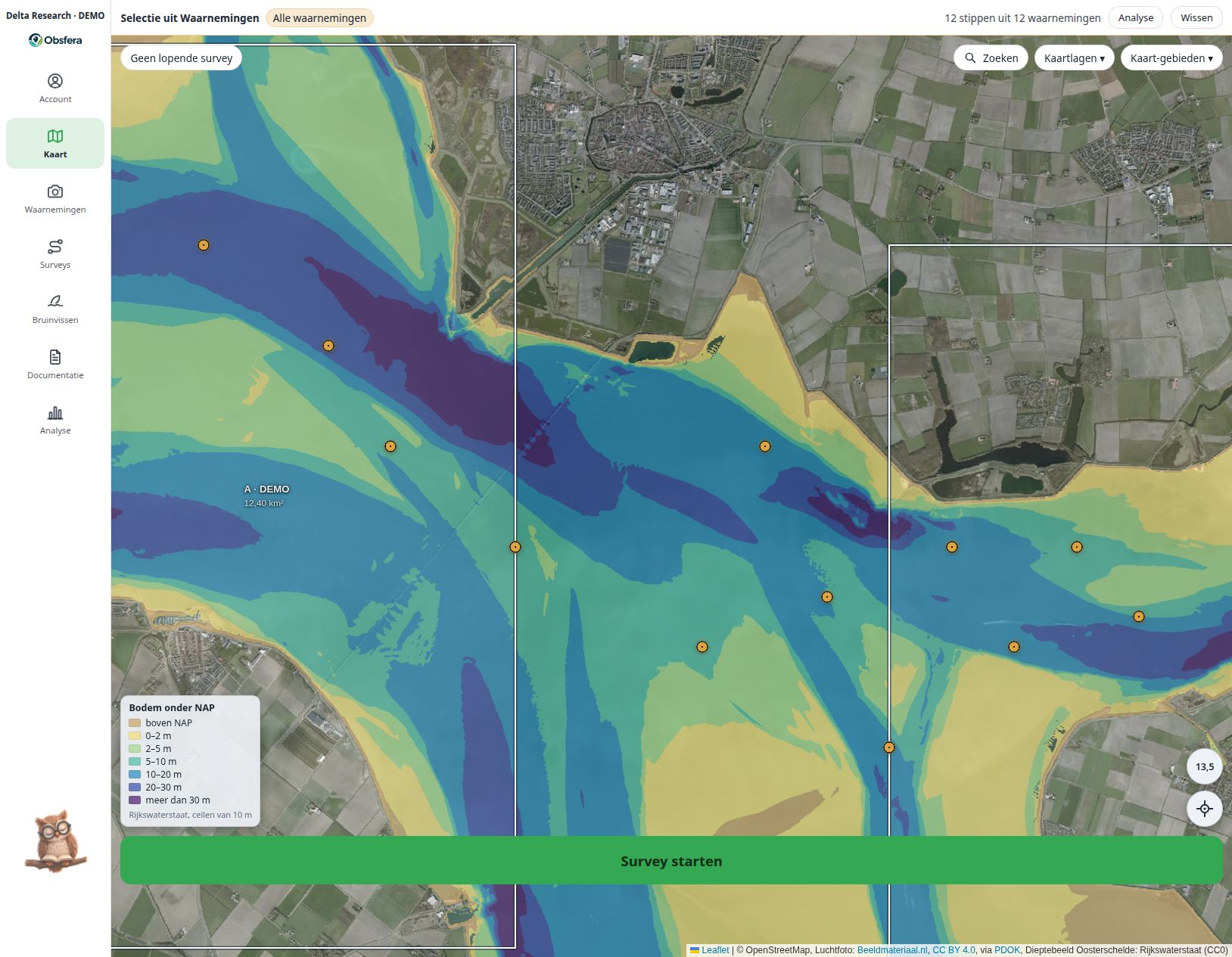 LAT / NAP · EXEMPLE D’ÉCRAN · DONNÉES FICTIVES
Configurez survey, champs, participants et accords. Vérifiez les données disponibles sur l’appareil.
Saisissez heure, lieu, comportement et attributs propres. Reliez les images à la bonne observation et au bon survey.
Transférez les données locales dès que possible. Vérifiez files d’attente, champs manquants et erreurs.
Étudiez distributions et motifs en tenant compte du plan d’échantillonnage, des absences et de l’effort.
La petite chouette d’Obsfera oriente les nouveaux utilisateurs et explique les fonctions aux utilisateurs expérimentés. Un accueil apparaît automatiquement à la première connexion ; vous choisissez ensuite le parcours adapté.
Le parcours met les boutons et champs en évidence étape par étape, sans enregistrer de données de recherche à votre place. Rouvrez-le depuis votre Compte ou par un double-clic sur la chouette.
Sur grand écran, un clic active l’aide contextuelle et la chouette rejoint le point d’information choisi. Le téléphone affiche seulement l’accueil ; le parcours guidé nécessite davantage d’espace.
Essayez ici : laissez la chouette vous montrer les exemples d’écran. Cette démonstration interactive utilise des données de recherche fictives.
Explorons comment un groupe dédié pourrait répondre à votre protocole, à votre équipe et à la gestion durable des données.